
Kalau penyimpanan penuh dan kamu tidak tahu sebabnya, periksa video lebih dulu. Beberapa klip panjang bisa memakan ruang lebih banyak daripada seluruh pustaka fotomu. Yang sulit adalah menemukannya, karena aplikasi Foto tidak memudahkannya.
Untuk menghapus video besar di iPhone, buka Foto, masuk ke Album, lalu Media Types, lalu Video, dan periksa klip terpanjang lebih dulu. Foto tidak bisa mengurutkan menurut ukuran file, jadi aplikasi seperti Floosh yang menampilkan video terbesar lebih dulu menghemat waktu. Hapus, lalu kosongkan Recently Deleted agar ruangnya bebas.
Kenapa video memakai ruang paling banyak?
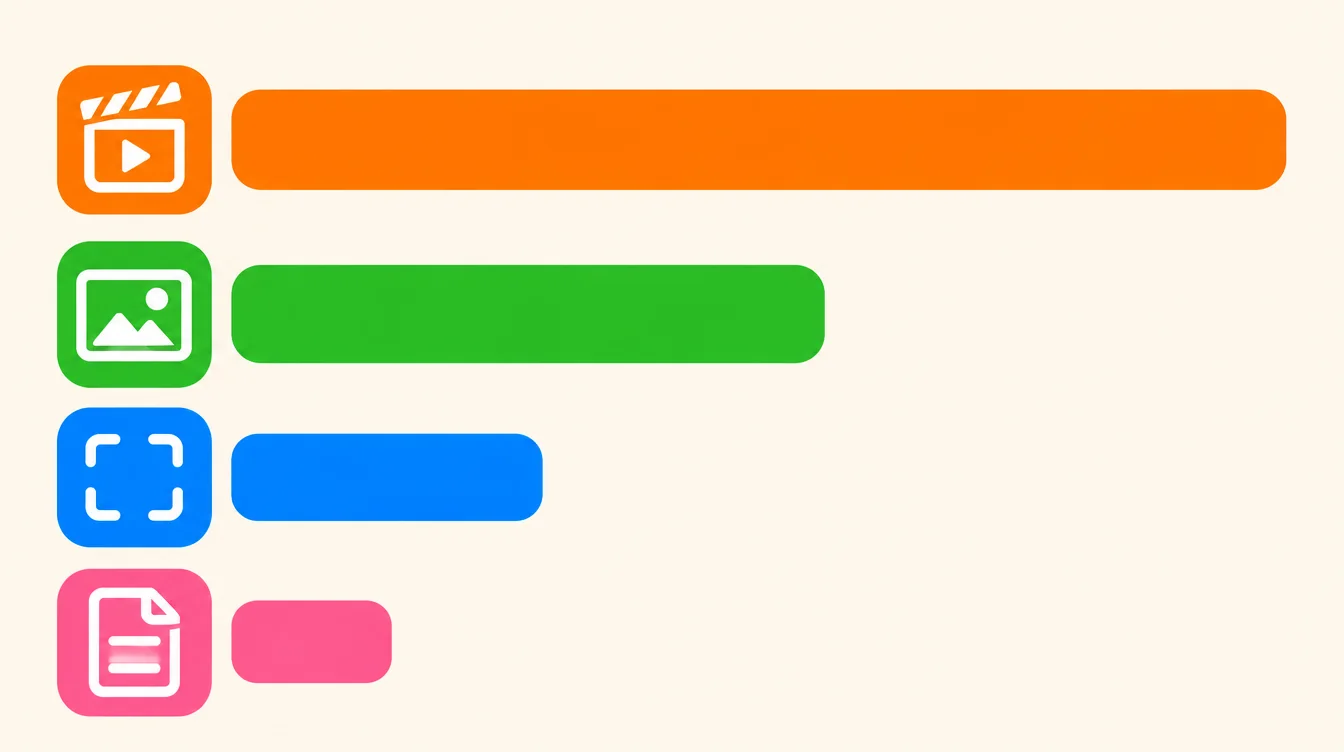
Foto hanyalah satu bingkai. Video terdiri dari puluhan bingkai setiap detik, dan terus berlanjut selama kamu merekam. Satu klip sepuluh menit bisa dengan mudah melebihi ratusan foto.
Itu sebabnya beberapa rekaman yang terlupakan bisa menjadi penyebab Storage Full. Artinya, video adalah cara tercepat untuk mendapatkan ruang kembali. Menghapus sepuluh klip besar bisa membebaskan lebih banyak daripada menghapus seribu foto. Kalau kamu sudah menghapus foto tetapi peringatan tetap muncul, baca kenapa penyimpanan iPhone masih penuh setelah menghapus foto.
Bagaimana menemukan video besar di iPhone?
Cara bawaannya bisa dipakai, tetapi manual:
- Buka Foto dan ketuk Album.
- Gulir ke Media Types dan ketuk Video.
- Gulir grid-nya. Setiap video menampilkan durasinya di sudut.
- Ketuk Pilih, pilih yang tidak kamu butuhkan lagi, lalu ketuk ikon tempat sampah.
Masalahnya, Foto tidak mengurutkan video menurut ukuran file. Durasi hanya patokan kasar, jadi klip pendek pun bisa berat. Akhirnya kamu harus membuka klip satu per satu untuk menilainya.
Apa yang sebaiknya diperiksa lebih dulu?
Kamu tidak perlu melihat semuanya. Periksa dengan urutan ini:
- Video panjang, seperti acara, kuliah, atau rekaman yang kamu buat dan tidak pernah ditonton lagi.
- Rekaman layar lama. Orang merekam layar untuk menunjukkan masalah atau menyimpan klip, lalu melupakannya.
- Klip slo-mo. Direkam dengan frame rate tinggi, jadi biasanya besar untuk durasinya yang pendek.
- Video ganda dari momen yang sama, saat kamu merekam hal yang sama dua atau tiga kali.
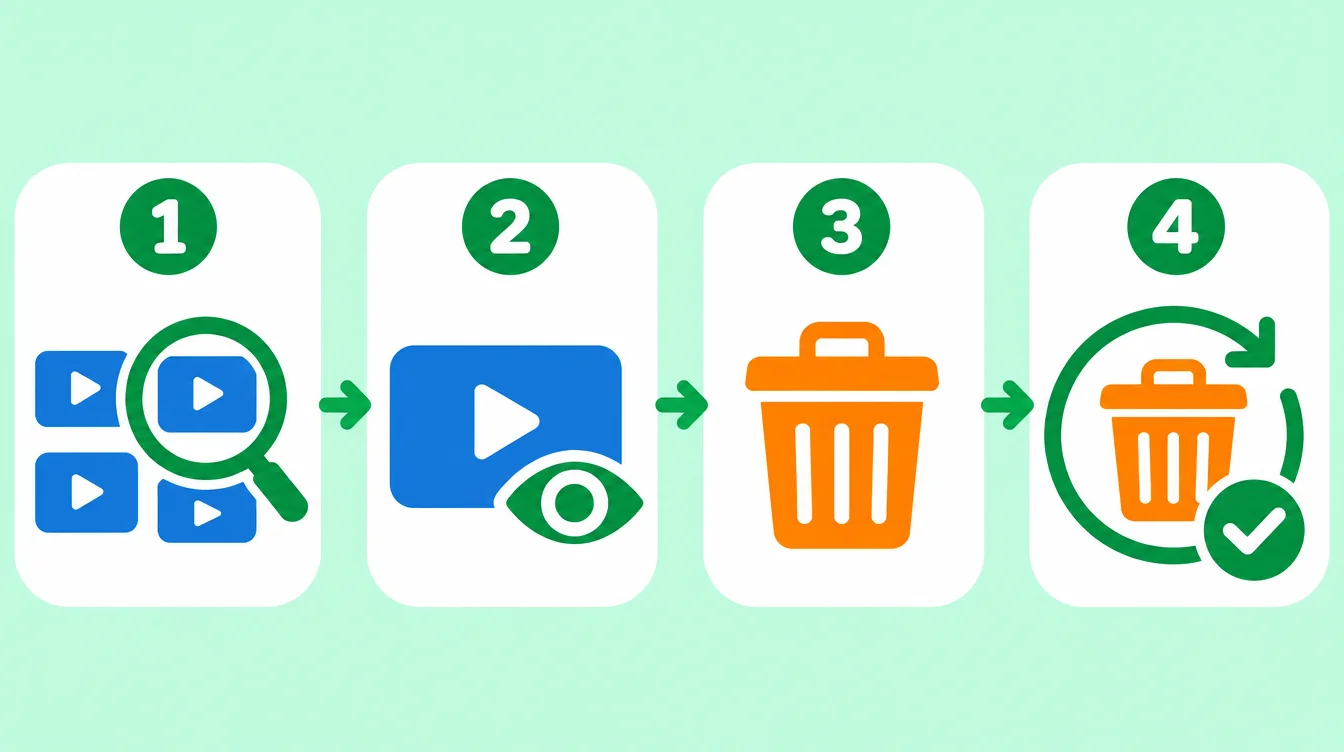
Ikuti urutan ini: temukan, tonton, hapus, lalu kosongkan Trash. Langkah terakhir paling sering terlewat, dan itulah sebab ruangnya tidak kembali.
Bagaimana memutuskan mana yang disimpan?
Video lebih sulit dinilai daripada foto, karena thumbnail tidak banyak bercerita. Tanyakan satu hal untuk setiap klip: apakah aku akan menyesal kehilangannya?
- Ya, dan itu penting: simpan, tetapi pastikan sudah dicadangkan.
- Ya, tetapi tidak perlu ada di ponsel ini: salin ke komputer atau penyimpanan cloud, pastikan bisa dibuka di sana, lalu hapus dari ponsel.
- Tidak: hapus.
Hati-hati kalau iCloud Photos aktif. Menghapus video di satu perangkat juga menghapusnya di perangkat lain. Selain itu, Optimize iPhone Storage hanya menyimpan versi kecil di ponsel, jadi buat cadangan sebelum menghapus apa pun yang berharga.

Bagaimana dengan Android?
Aplikasi galeri berbeda menurut merek, tetapi caranya sama. Buka galeri, cari album atau filter Video, dan periksa klip terpanjang. Banyak aplikasi galeri di Android 11 ke atas punya Trash atau Recycle bin, jadi video yang dihapus tetap di sana sampai kamu mengosongkannya. Periksa Trash setelah menghapus, karena ruangnya belum bebas sebelum itu.
Bagaimana Floosh bisa menemukan video besar?
Floosh melakukan pengurutan yang tidak dilakukan Foto. Setelah scan di ponsel, buka kategori Video besar. Video terbesar ada di atas, dari yang paling besar, jadi kamu membebaskan ruang paling banyak dengan ketukan paling sedikit.
Sebelum memutuskan, tekan dan tahan sebuah video lalu pilih View full. Kamu bisa menonton klipnya penuh dulu, lalu geser ke keranjang atau simpan. Geser ke kiri hanya memindahkannya ke keranjang Floosh. Tidak ada yang dihapus sampai kamu menekan hapus dan mengonfirmasi di dialog sistem iOS atau Android. Floosh tidak pernah menyarankan foto favorit, foto di albummu sendiri, atau foto yang disembunyikan.

Perlukah mengosongkan Recently Deleted?
Perlu. Di iPhone, video yang dihapus tetap ada di Recently Deleted sekitar 30 hari dan masih memakai ruang sampai kamu mengosongkannya. Buka Foto, Album, Recently Deleted, ketuk Pilih, lalu Hapus Semua. Di Android, kosongkan Trash di aplikasi galerimu. Floosh tidak bisa mengosongkan folder ini untukmu, tetapi ia menunjukkan caranya. Hal yang sama berlaku untuk tangkapan layar lama dan foto mirip.
Unduh Floosh dan scan ponselmu. Gratis untuk mulai, dan hapus massal dari kategori gratis bisa sampai 1 GB.
Gratis untuk dicoba di iPhone dan Android.
Ada pertanyaan? Kunjungi Bantuan