
Kalau storage penuh dan anda tidak tahu puncanya, semak video dahulu. Beberapa klip panjang boleh makan ruang lebih banyak daripada seluruh pustaka gambar anda. Bahagian yang susah ialah mencarinya, kerana Photos tidak memudahkannya.
Untuk delete video besar di iPhone, buka Photos, pergi ke Albums, kemudian Media Types, kemudian Videos, dan semak klip paling panjang dahulu. Photos tidak boleh susun ikut saiz fail, jadi app seperti Floosh yang senaraikan video terbesar dahulu menjimatkan masa. Delete, kemudian kosongkan Recently Deleted untuk dapatkan ruang.
Kenapa video guna ruang paling banyak?
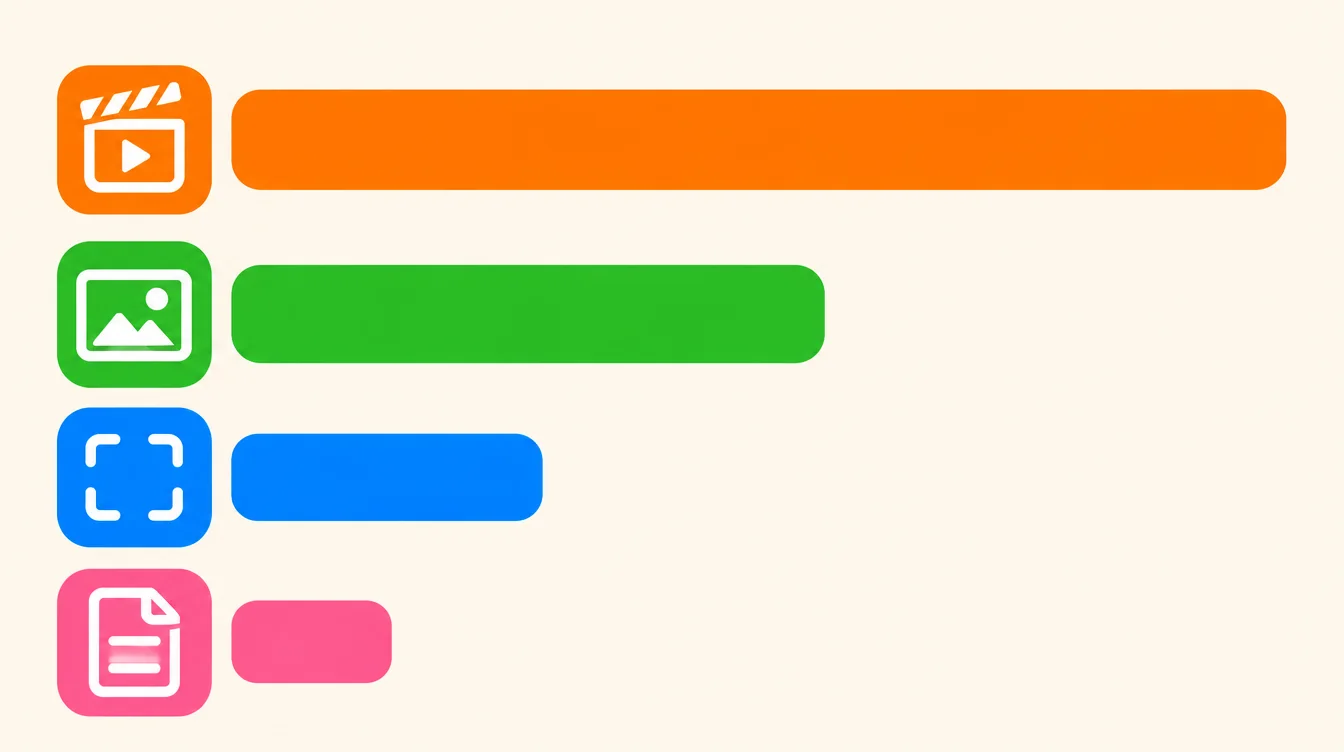
Gambar ialah satu frame. Video pula berpuluh frame setiap saat, dan ia berterusan selama anda merakam. Satu klip sepuluh minit mudah mengatasi beratus gambar.
Sebab itu beberapa rakaman yang anda lupa boleh jadi punca Storage Full. Ia juga bermakna video ialah cara paling cepat untuk dapatkan ruang semula. Membuang sepuluh klip besar boleh membebaskan lebih banyak daripada membuang seribu gambar. Kalau anda sudah buang gambar tetapi amaran masih ada, baca kenapa storage iPhone masih penuh selepas delete gambar.
Bagaimana cari video besar di iPhone?
Cara bawaan boleh digunakan, tetapi manual:
- Buka Photos dan ketik Albums.
- Tatal ke Media Types dan ketik Videos.
- Tatal grid itu. Setiap video menunjukkan tempohnya di bucu.
- Ketik Select, pilih yang anda tidak perlu lagi, dan ketik ikon tong sampah.
Masalahnya, Photos tidak susun video ikut saiz fail. Tempoh hanya panduan kasar, jadi klip pendek pun boleh berat. Akhirnya anda terpaksa buka klip satu per satu untuk menilainya.
Apa yang patut disemak dahulu?
Anda tidak perlu tengok semuanya. Semak ikut urutan ini:
- Video panjang, seperti majlis, kuliah atau rakaman yang anda buat dan tidak tonton lagi.
- Rakaman skrin lama. Orang rakam skrin untuk tunjuk masalah atau simpan klip, kemudian lupa.
- Klip slo-mo. Ia dirakam pada kadar frame tinggi, jadi biasanya besar berbanding tempohnya yang pendek.
- Video berganda untuk detik yang sama, bila anda rakam benda yang sama dua atau tiga kali.
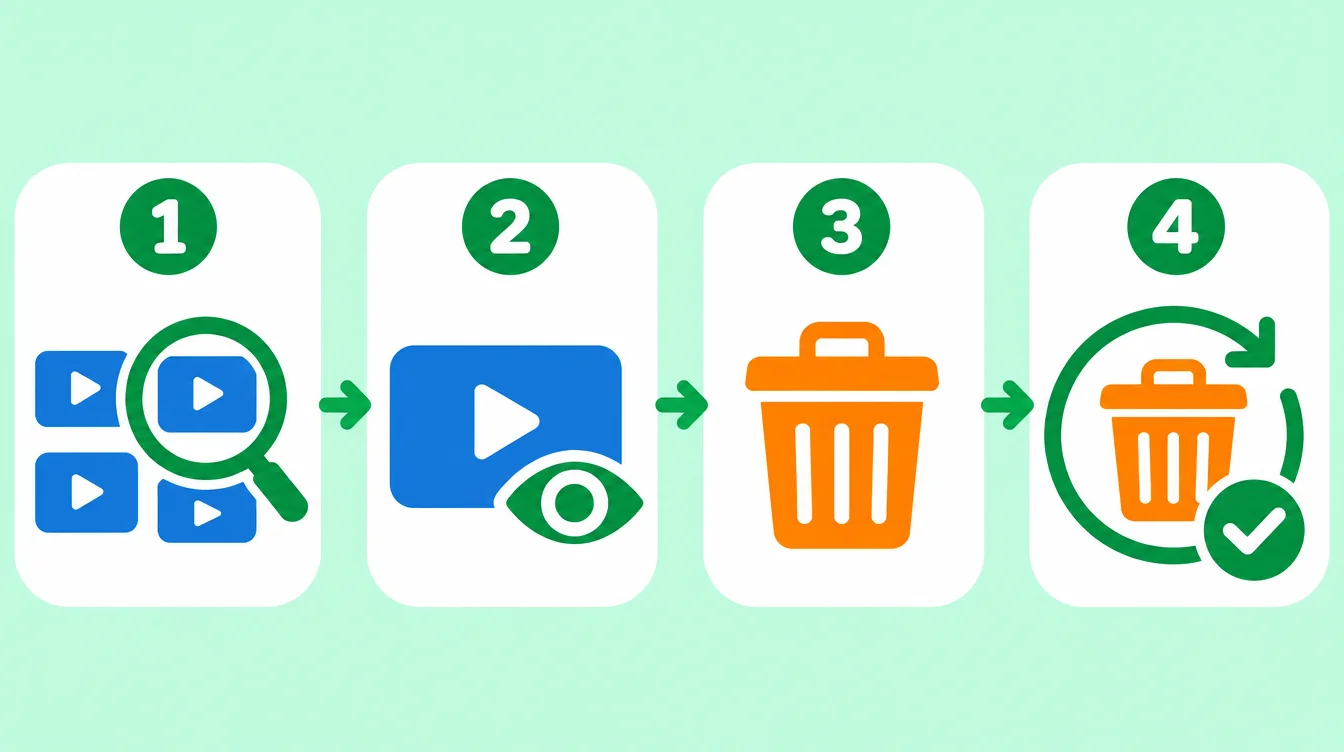
Ikut urutan ini: cari, tonton, delete, kemudian kosongkan Trash. Langkah terakhir paling kerap terlupa, dan itulah sebab ruang tidak kembali.
Bagaimana memutuskan apa yang disimpan?
Video lebih sukar dinilai daripada gambar, kerana thumbnail tidak banyak memberitahu. Tanya satu soalan untuk setiap klip: adakah saya akan rindu video ini?
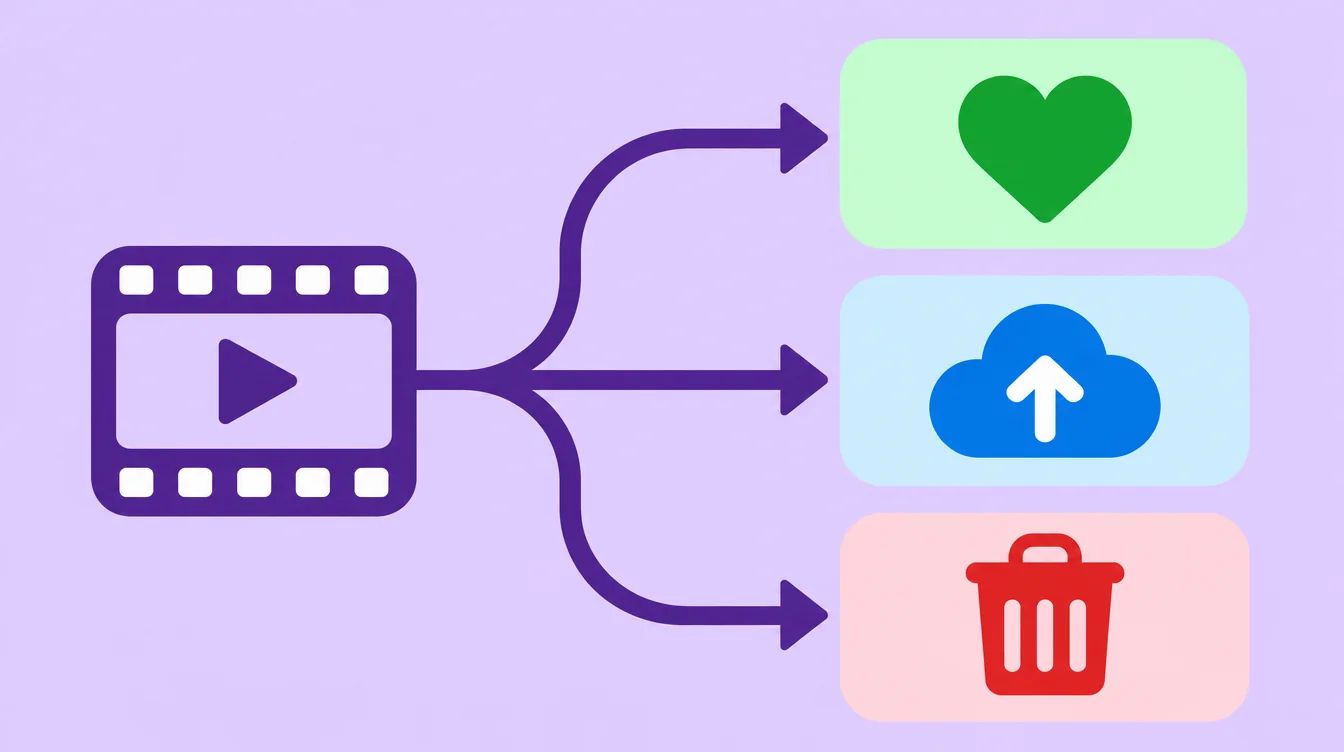
- Ya, dan ia penting: simpan, tetapi pastikan ada sandaran.
- Ya, tetapi tidak perlu di telefon ini: salin ke komputer atau cloud, semak ia boleh dibuka di sana, kemudian delete dari telefon.
- Tidak: delete.
Berhati-hati kalau iCloud Photos aktif. Delete video di satu peranti akan delete di peranti lain juga. Selain itu, Optimize iPhone Storage hanya simpan versi kecil pada telefon, jadi buat sandaran sebelum delete apa-apa yang anda hargai.
Bagaimana pula di Android?
App galeri berbeza mengikut jenama, tetapi caranya sama. Buka galeri, cari album atau penapis Videos, dan semak klip paling panjang. Kebanyakan app galeri di Android 11 ke atas ada Trash atau Recycle bin, jadi video yang di-delete kekal di situ sehingga anda kosongkannya. Semak Trash selepas delete, kerana ruang belum bebas sebelum itu.
Bagaimana Floosh boleh carikan video besar?
Floosh buat penyusunan yang Photos tidak buat. Selepas scan dalam telefon, buka kategori Video besar. Video paling besar ada di atas, terbesar dahulu, jadi anda bebaskan ruang paling banyak dengan ketikan paling sedikit.
Sebelum memutuskan, tekan dan tahan satu video dan pilih View full. Anda boleh tonton klip itu penuh dahulu, kemudian swipe ke bakul atau simpan. Swipe kiri hanya pindahkan ia ke bakul Floosh. Tiada apa di-delete sehingga anda tekan padam dan sahkan dalam dialog sistem iOS atau Android. Floosh tidak pernah mencadangkan gambar favourite, gambar dalam album anda atau yang tersembunyi.

Perlukah kosongkan Recently Deleted?
Ya. Di iPhone, video yang di-delete kekal dalam Recently Deleted kira-kira 30 hari dan masih guna ruang sehingga anda kosongkannya. Pergi ke Photos, Albums, Recently Deleted, ketik Select, kemudian Delete All. Di Android, kosongkan Trash dalam app galeri anda. Floosh tidak boleh kosongkan folder ini untuk anda, tetapi ia tunjuk caranya. Perkara sama terpakai untuk screenshot lama dan gambar serupa.
Muat turun Floosh dan scan telefon anda. Percuma untuk mula, dan delete beramai-ramai dari kategori percuma boleh sehingga 1 GB.
Percuma untuk dicuba di iPhone dan Android.
Ada soalan? Lawati Sokongan