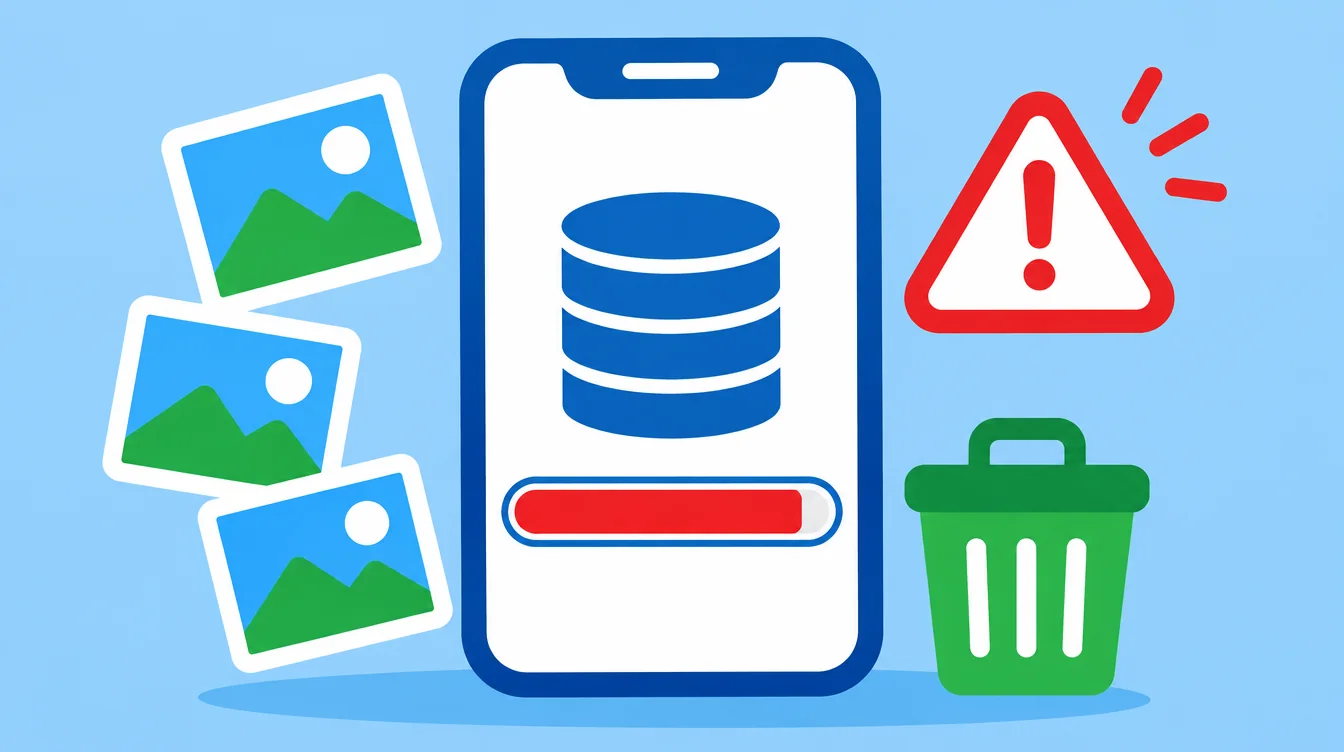
Anda sudah delete banyak gambar, buka Settings, tetapi bar storage masih penuh. Rasa macam iPhone tidak mendengar. Sebenarnya ia tidak rosak. Gambar yang di-delete belum betul-betul hilang, dan gambar bukan satu-satunya benda yang memenuhi telefon.
Kalau storage iPhone masih penuh walaupun dah delete gambar, kemungkinan besar gambar itu masih ada dalam Recently Deleted. Ia disimpan kira-kira 30 hari dan masih guna ruang sehingga anda kosongkannya. Semak juga iCloud Photos, mulakan semula iPhone, dan lihat data app.
Kenapa storage masih penuh selepas delete gambar? Recently Deleted
Bila anda delete gambar di iPhone, ia berpindah ke album Recently Deleted. Gambar kekal di situ kira-kira 30 hari, kemudian iOS membuangnya terus. Selagi ia di situ, ruang masih digunakan. Jadi bar storage hanya turun selepas album itu dikosongkan.
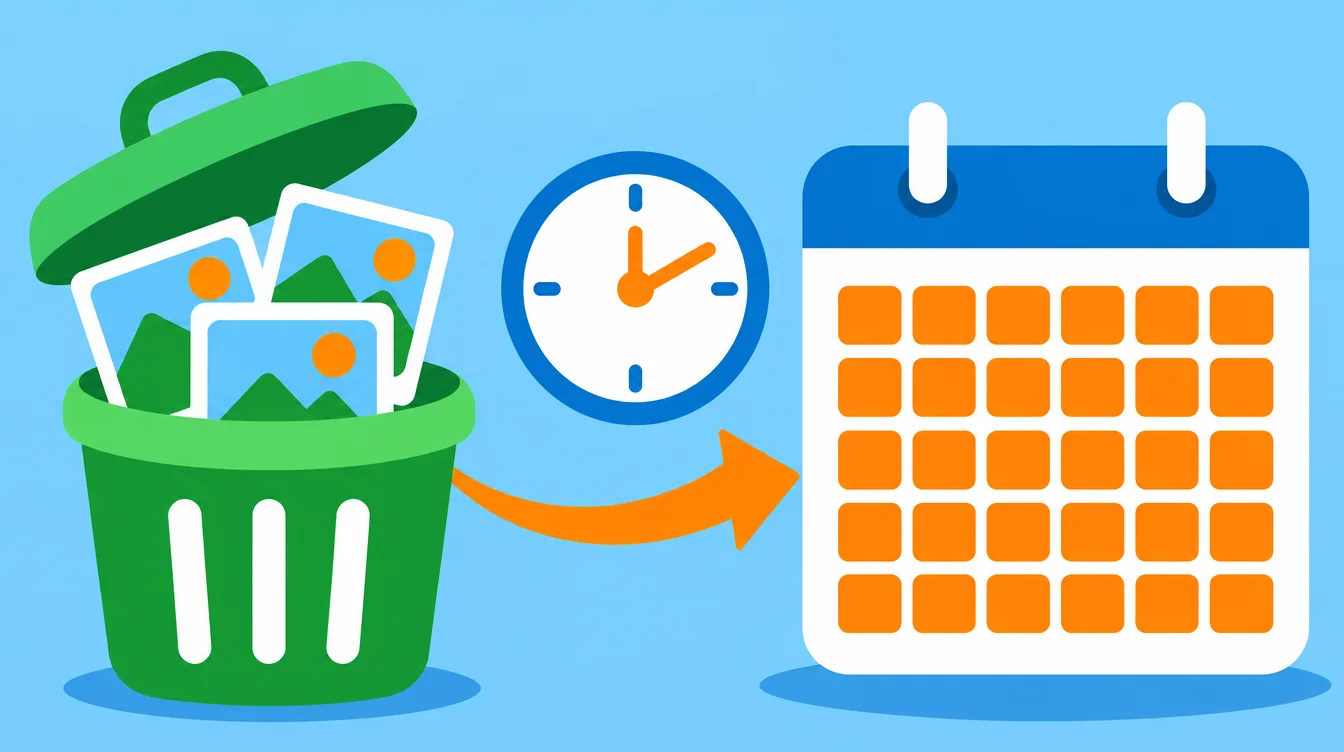
Untuk bebaskan ruang sekarang, kosongkan album itu sendiri:
- Buka Photos dan ketik Albums.
- Tatal ke bawah ke Utilities dan ketik Recently Deleted.
- Ketik Select, kemudian Delete All, dan sahkan.
Pastikan dahulu. Selepas dikosongkan, gambar itu tidak boleh dipulihkan.
Adakah iCloud Photos mengubah keadaan?
Ya. Bila iCloud Photos aktif, pustaka gambar anda disegerakkan ke semua peranti. Delete gambar di iPhone bermakna ia turut hilang di peranti lain, dan delete di peranti lain membuangnya dari iPhone. Ia satu pustaka, bukan salinan pada setiap peranti.
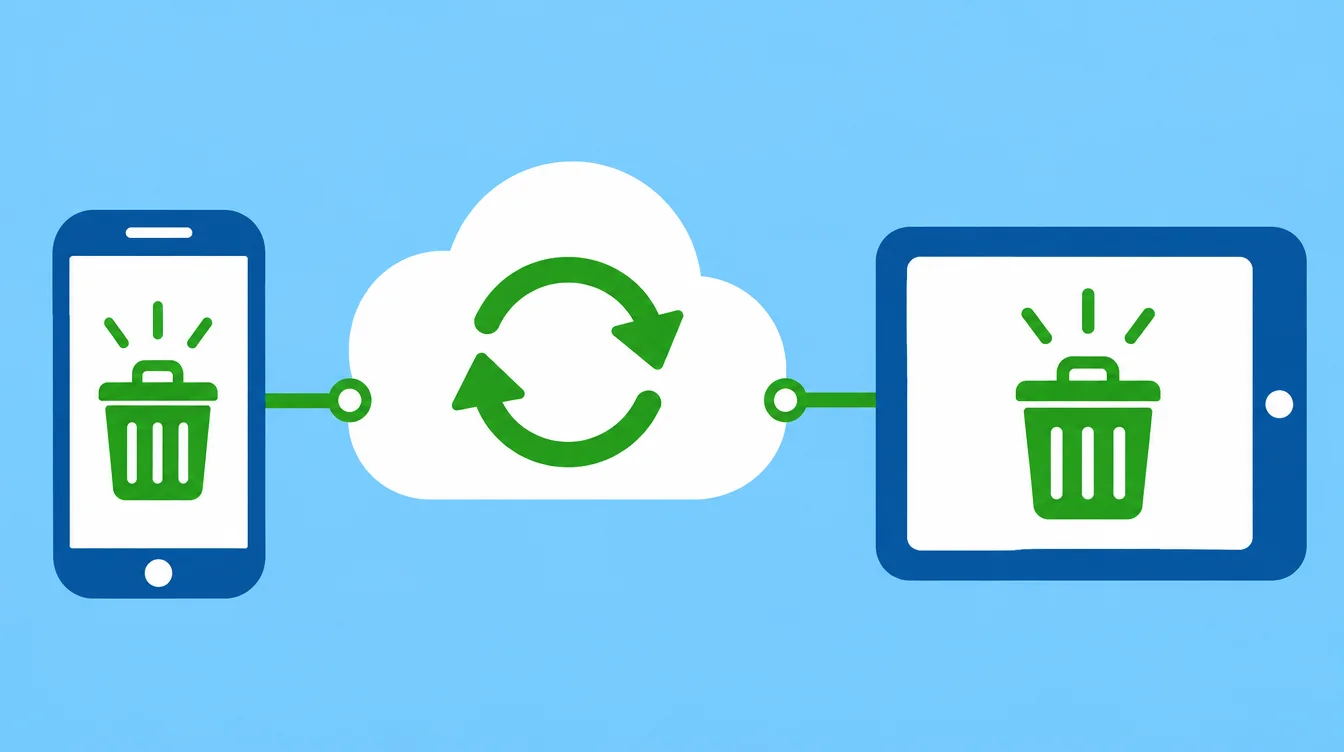
Ada satu lagi tetapan yang perlu tahu. Kalau Optimize iPhone Storage aktif, iPhone menyimpan versi kecil gambar dan fail asal bersaiz penuh kekal di iCloud. Kalau anda pilih Download and Keep Originals, fail penuh kekal di telefon dan ambil lebih banyak ruang. Semak di Settings, ketik nama anda, iCloud, kemudian Photos.
Kenapa nombor storage tidak berubah serta-merta?
Angka storage dalam Settings tidak selalu berubah pada saat anda delete sesuatu. iPhone perlukan masa untuk siapkan proses delete dan kira semula. Tunggu beberapa minit, kemudian semak lagi. Kalau angka masih nampak tidak betul, mulakan semula iPhone dan buka Settings, General, iPhone Storage sekali lagi.
Apa lagi yang memenuhi storage iPhone selain gambar?
Gambar hanya satu bahagian. Buka Settings, General, iPhone Storage dan lihat senarai app. Mungkin masalahnya di tempat lain. Tempat biasa untuk disemak:
- App yang jarang digunakan. Offload Unused Apps membuang app tetapi mengekalkan dokumen dan datanya.
- Media yang disimpan oleh app sembang, seperti gambar dan video daripada kumpulan chat.
- Sejarah dan data laman web Safari.
- Muzik, podcast dan video yang dimuat turun tetapi sudah tidak ditonton.
Setiap iPhone berbeza, jadi tiada nombor tetap yang boleh dijangka. Mula dengan app paling besar dalam senarai, kemudian turun ke bawah.
Apa yang patut di-delete dahulu?
Sebelum menyentuh benda penting, bersihkan yang anda tidak akan rindu. Gambar serupa dan duplicate cepat bertimbun daripada burst dan gambar yang diambil berulang kali. Screenshot lama jarang diperlukan selepas seminggu. Video besar membebaskan ruang paling banyak bagi setiap fail, tetapi Photos tidak menyusun video mengikut saiz fail, jadi ia memerlukan usaha untuk dicari.
Bagaimana Floosh membantu?
Floosh ialah pembersih gambar untuk iPhone. Scan berjalan dalam telefon anda bila anda minta, jadi gambar tidak pernah dimuat naik, dan tiada akaun serta tiada iklan. Ia mengumpul gambar serupa dan mencadangkan yang terbaik, menyenaraikan video terbesar dahulu, dan menunjukkan screenshot paling lama dahulu. Swipe ke kiri hanya memindahkan gambar ke bakul Floosh, bukan delete. Gambar dipadam hanya selepas anda tekan padam dan sahkan dalam dialog iOS.
Floosh tidak pernah mencadangkan gambar favourite anda, gambar dalam album sendiri atau gambar tersembunyi. Selepas setiap delete, ia menunjukkan langkah Recently Deleted, kerana itulah langkah yang paling ramai terlepas. Floosh tidak boleh kosongkan folder itu untuk anda, jadi ketikan terakhir tetap anda yang buat.
Apakah senarai semak penyelesaian cepat?
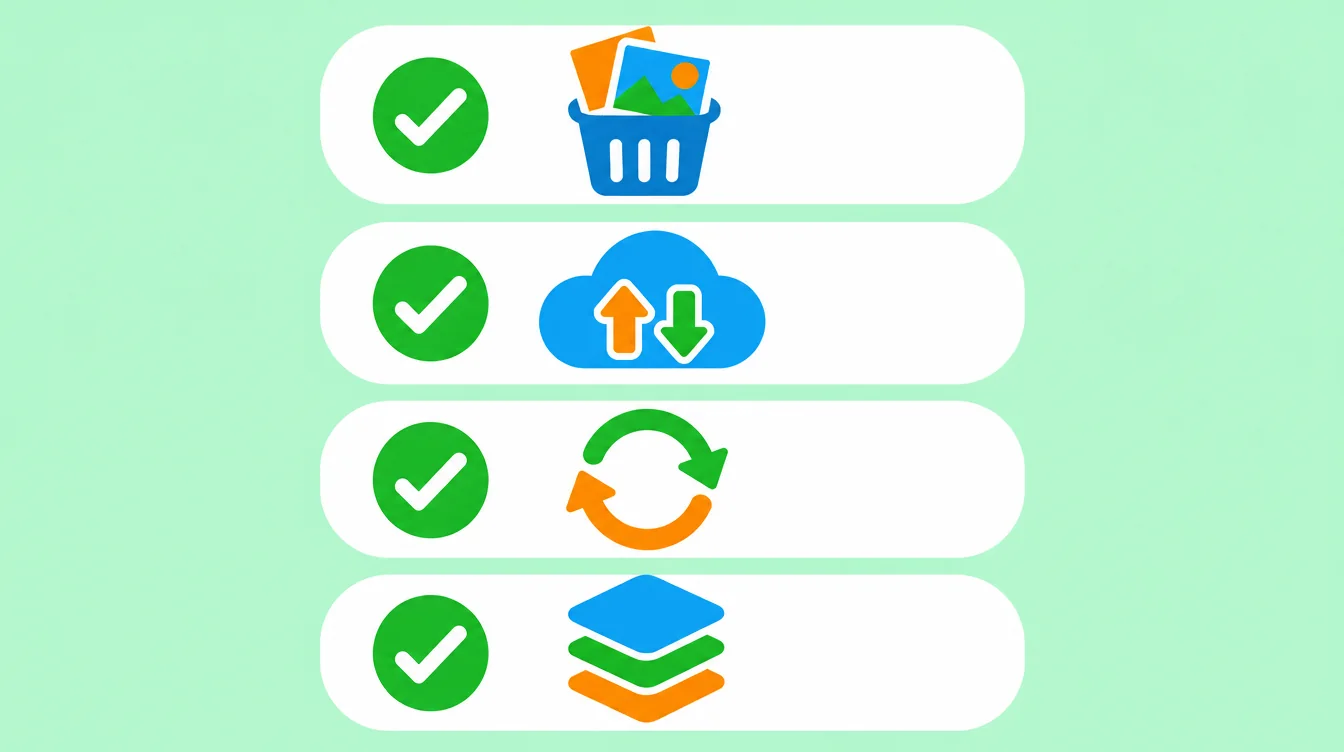
- Kosongkan Recently Deleted di Photos, Albums, Utilities.
- Semak iCloud Photos dan Optimize iPhone Storage, kemudian mulakan semula iPhone dan semak nombor sekali lagi.
- Buka iPhone Storage dan offload app yang tidak digunakan atau kosongkan data app yang besar.
- Delete yang anda tidak perlukan dahulu: gambar serupa, screenshot dan video besar.
Mahu cara lebih cepat untuk cari apa yang patut di-delete? Muat turun Floosh. Percuma untuk mula.
Percuma untuk dicuba di iPhone dan Android.
Ada soalan? Lawati Sokongan