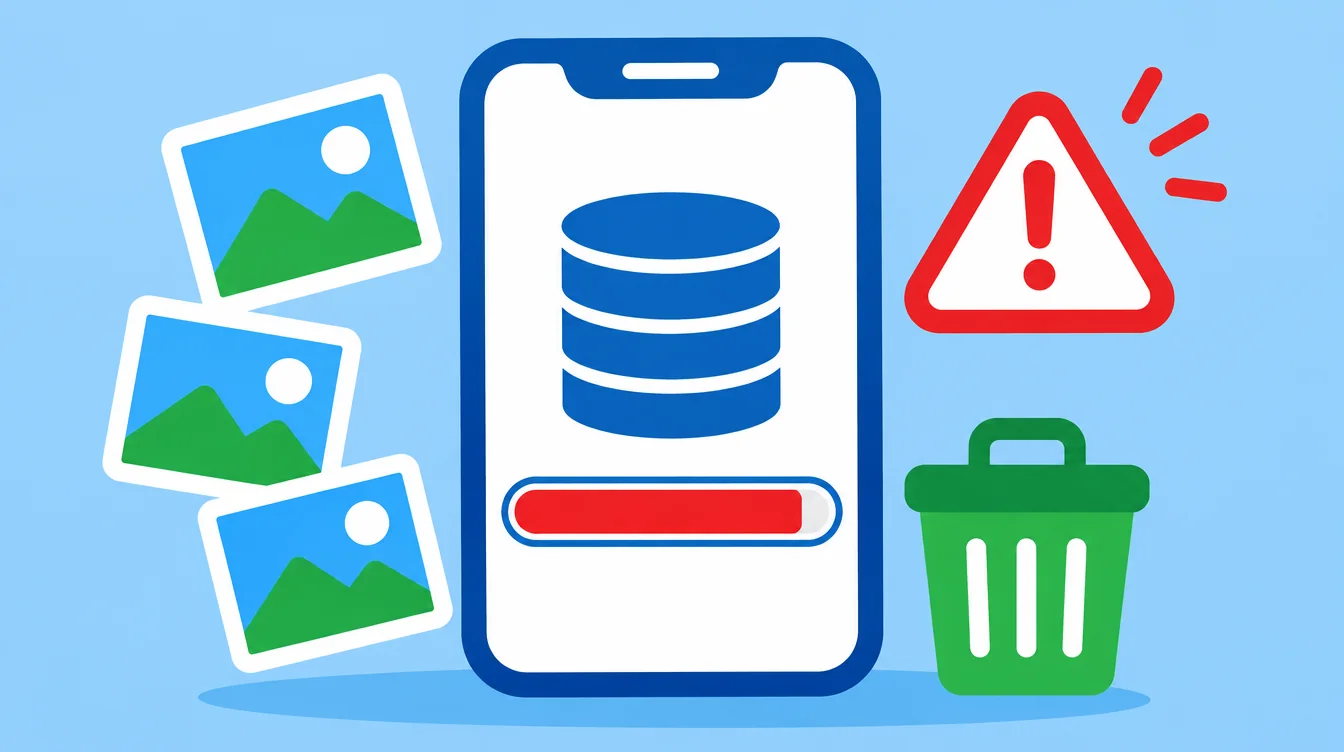
Kamu sudah menghapus banyak foto, membuka Settings, tapi bilah penyimpanan masih penuh. Rasanya seperti iPhone tidak mendengarkan. Sebenarnya iPhone-nya tidak rusak. Foto yang dihapus belum benar-benar hilang, dan foto bukan satu-satunya yang memenuhi ponsel.
Kalau penyimpanan iPhone masih penuh padahal sudah hapus foto, kemungkinan besar foto itu masih ada di Recently Deleted. Foto di sana disimpan sekitar 30 hari dan masih memakai ruang sampai kamu mengosongkannya. Periksa juga iCloud Photos, nyalakan ulang iPhone, dan lihat data aplikasi.
Kenapa penyimpanan masih penuh setelah hapus foto? Recently Deleted
Saat kamu menghapus foto di iPhone, foto itu pindah ke album Recently Deleted. Foto bertahan di sana sekitar 30 hari, lalu iOS menghapusnya permanen. Selama masih di sana, ruangnya tetap terpakai. Jadi bilah penyimpanan baru turun setelah album itu dikosongkan.
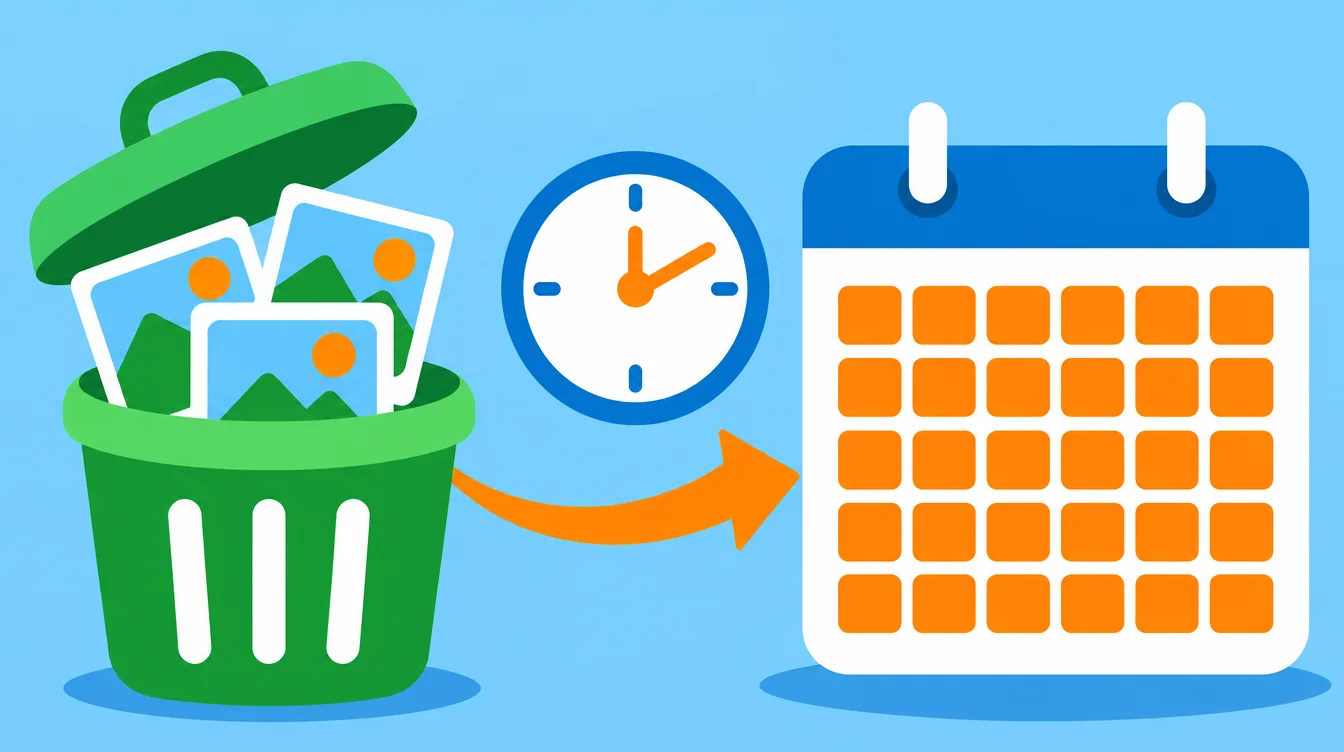
Untuk membebaskan ruang sekarang, kosongkan album itu sendiri:
- Buka Photos dan ketuk Albums.
- Gulir ke bawah ke Utilities dan ketuk Recently Deleted.
- Ketuk Select, lalu Delete All, dan konfirmasi.
Pastikan dulu. Setelah dikosongkan, foto itu tidak bisa dipulihkan.
Apakah iCloud Photos mengubah keadaan?
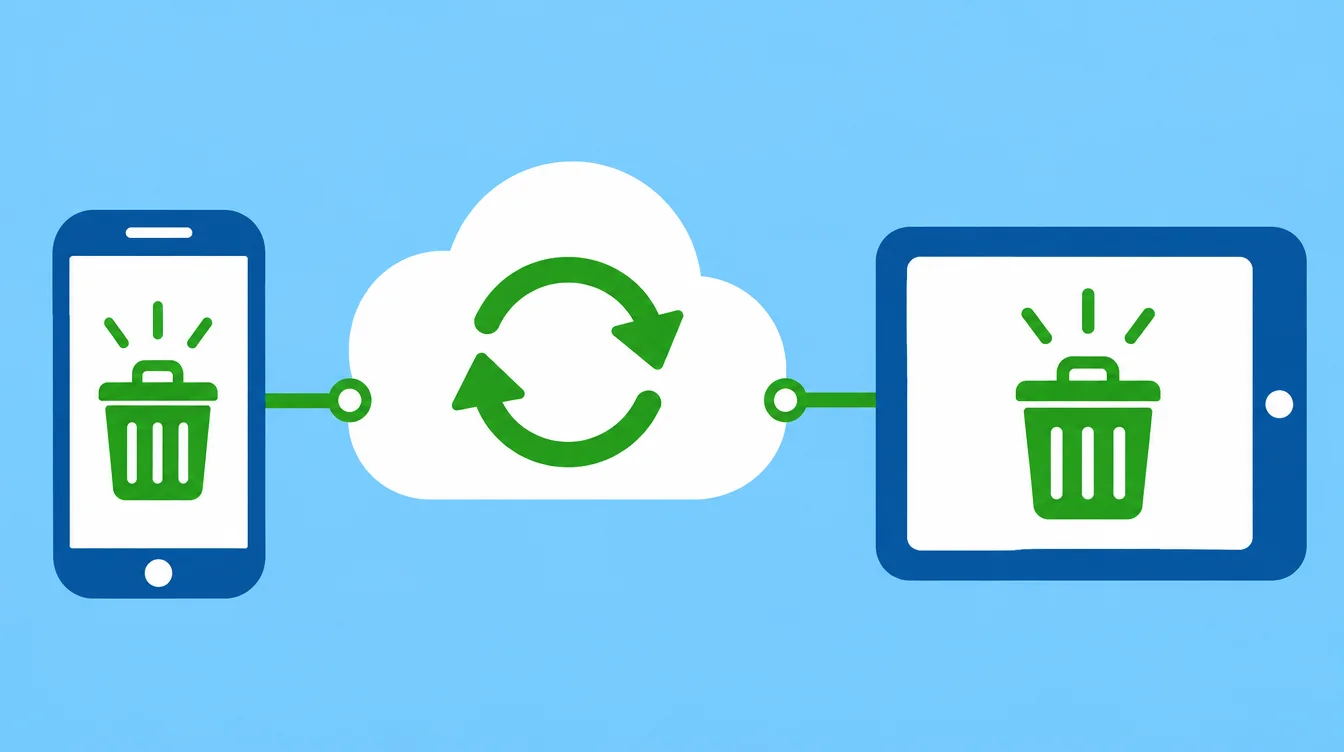
Ya. Saat iCloud Photos aktif, pustaka fotomu disinkronkan ke semua perangkat. Menghapus foto di iPhone berarti foto itu juga hilang di perangkat lain, dan menghapus di perangkat lain akan menghilangkannya dari iPhone. Ini satu pustaka, bukan salinan di tiap perangkat.
Ada satu pengaturan lagi yang perlu kamu tahu. Kalau Optimize iPhone Storage aktif, iPhone menyimpan versi kecil foto dan file asli berukuran penuh tetap ada di iCloud. Kalau kamu memilih Download and Keep Originals, file penuh tetap di ponsel dan memakan lebih banyak ruang. Periksa di Settings, ketuk namamu, iCloud, lalu Photos.
Kenapa angka penyimpanan tidak langsung berubah?
Angka penyimpanan di Settings tidak selalu berubah saat itu juga setelah kamu menghapus sesuatu. iPhone butuh waktu untuk menyelesaikan penghapusan dan menghitung ulang. Tunggu beberapa menit, lalu periksa lagi. Kalau angkanya masih terlihat janggal, nyalakan ulang iPhone dan buka Settings, General, iPhone Storage sekali lagi.
Apa lagi yang memenuhi penyimpanan iPhone selain foto?
Foto hanya satu bagian. Buka Settings, General, iPhone Storage dan lihat daftar aplikasi. Bisa jadi masalahnya ada di tempat lain. Tempat yang umum untuk diperiksa:
- Aplikasi yang jarang dipakai. Offload Unused Apps menghapus aplikasinya tapi menyimpan dokumen dan datanya.
- Media yang disimpan aplikasi chat, seperti foto dan video dari grup.
- Riwayat dan data situs web Safari.
- Musik, podcast, dan video yang diunduh tapi sudah tidak ditonton.
Tiap iPhone berbeda, jadi tidak ada angka pasti yang bisa diharapkan. Mulai dari aplikasi terbesar di daftar, lalu turun ke bawah.
Apa yang sebaiknya dihapus lebih dulu?
Sebelum menyentuh hal penting, bersihkan dulu yang tidak akan kamu rindukan. Foto mirip dan duplikat cepat menumpuk dari jepretan beruntun dan foto yang diambil berulang. Tangkapan layar lama jarang dibutuhkan setelah seminggu. Video besar membebaskan ruang paling banyak per file, tapi Photos tidak mengurutkan video berdasarkan ukuran file, jadi mencarinya butuh usaha.
Bagaimana Floosh membantu?
Floosh adalah pembersih foto untuk iPhone. Scan berjalan di ponselmu saat kamu memintanya, jadi foto tidak pernah diunggah, tanpa akun dan tanpa iklan. Floosh mengelompokkan foto mirip dan menyarankan yang terbaik, menampilkan video terbesar lebih dulu, dan menampilkan tangkapan layar paling lama lebih dulu. Geser ke kiri hanya memindahkan foto ke keranjang Floosh, bukan menghapus. Foto baru dihapus setelah kamu menekan hapus dan mengonfirmasi di dialog iOS.
Floosh tidak pernah menyarankan foto favoritmu, foto di albummu sendiri, atau foto tersembunyi. Setelah setiap penghapusan, Floosh menunjukkan langkah Recently Deleted, karena itulah langkah yang paling sering terlewat. Floosh tidak bisa mengosongkan folder itu untukmu, jadi ketukan terakhir tetap kamu yang lakukan.
Apa daftar periksa solusi cepatnya?
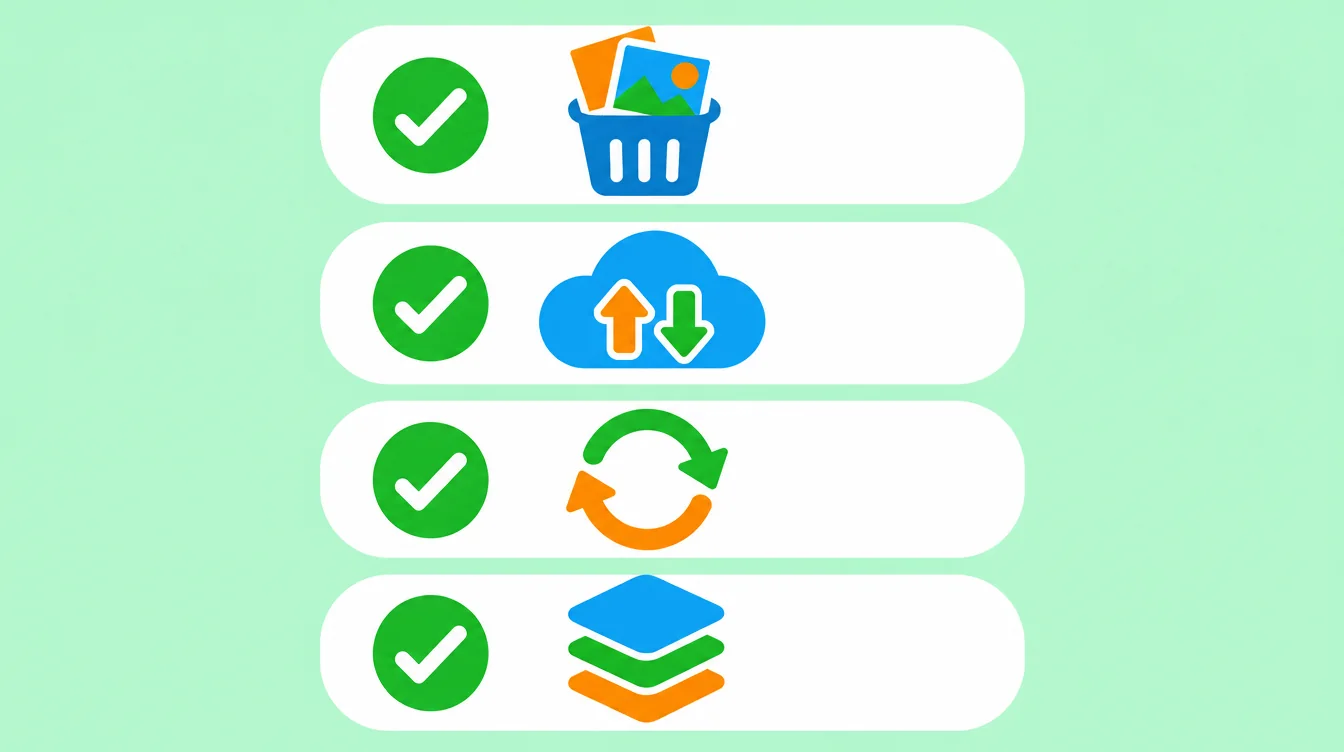
- Kosongkan Recently Deleted di Photos, Albums, Utilities.
- Periksa iCloud Photos dan Optimize iPhone Storage, lalu nyalakan ulang iPhone dan periksa angkanya lagi.
- Buka iPhone Storage dan offload aplikasi yang tidak dipakai atau bersihkan data aplikasi yang besar.
- Hapus dulu yang tidak kamu butuhkan: foto mirip, tangkapan layar, dan video besar.
Mau cara yang lebih cepat untuk menemukan apa yang perlu dihapus? Unduh Floosh. Gratis untuk mulai.
Gratis untuk dicoba di iPhone dan Android.
Ada pertanyaan? Kunjungi Bantuan