Buka aplikasi Foto lalu gulir. Kemungkinan besar sebagian besar yang kamu lihat adalah screenshot: harga yang mau diingat, obrolan, peta, resep. Kebanyakan hanya berguna sehari. Ini cara menghapus semuanya tanpa kehilangan beberapa yang penting.
Untuk menghapus screenshot di iPhone, buka Foto, ketuk Album, gulir ke Media Types, ketuk Screenshots, ketuk Pilih, tandai yang mau dibuang, lalu ketuk ikon tempat sampah. Di Android, buka album Screenshots di galeri, pilih item, dan hapus. Setelah itu kosongkan Recently Deleted atau Trash, karena ruangnya baru kembali setelah itu.
Kenapa screenshot cepat menumpuk?
Screenshot hanya butuh satu detik, jadi kita mengambilnya untuk segala hal: struk, kata sandi wifi, obrolan lucu, produk yang mungkin dibeli. Setelah itu tidak ada yang merapikannya. Screenshot menumpuk di pustaka di sela foto aslimu, dan screenshot halaman panjang bisa berukuran besar. Setelah satu atau dua tahun bisa ada ratusan, dan hampir semuanya tidak pernah dibuka lagi.
Bagaimana cara menghapus semua screenshot di iPhone?
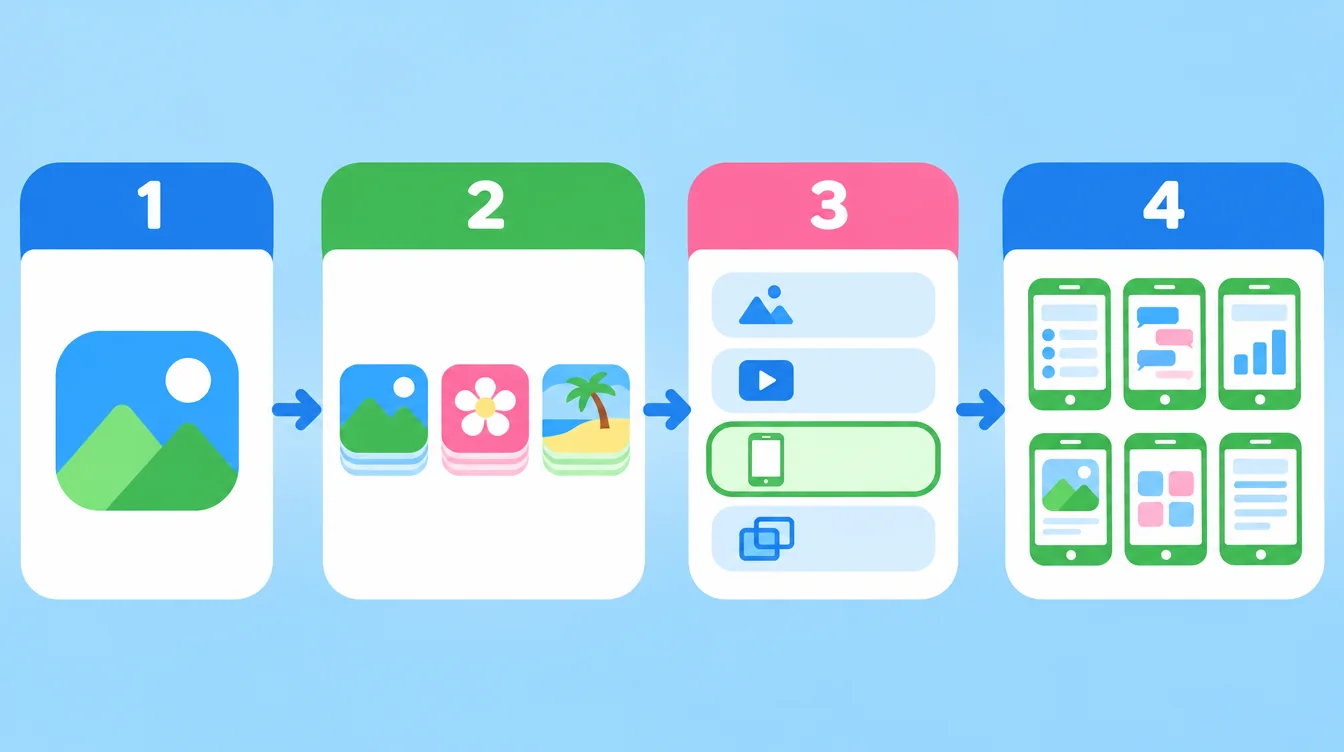
- Buka Foto dan ketuk Album di bagian bawah.
- Gulir ke bawah sampai Media Types lalu ketuk Screenshots.
- Ketuk Pilih di pojok kanan atas.
- Ketuk screenshot yang mau dibuang, atau seret jari di atas grid untuk memilih banyak sekaligus.
- Ketuk ikon tempat sampah dan konfirmasi.
Kalau iCloud Photos aktif, menghapus di sini juga menghapus foto itu di perangkat lainmu. Untuk screenshot biasanya itu yang kamu mau, tapi ketahui dulu sebelum mengetuk. Kalau penyimpanan masih penuh setelahnya, baca kenapa penyimpanan iPhone tetap penuh setelah menghapus foto.
Bagaimana cara menghapus semua screenshot di Android?
Aplikasi galeri berbeda tiap merek, tetapi sebagian besar bekerja dengan cara yang sama:
- Buka aplikasi galeri dan cari album atau folder Screenshots.
- Tekan dan tahan satu screenshot untuk mulai memilih.
- Pilih sisanya, atau gunakan opsi pilih semua kalau aplikasimu punya.
- Ketuk hapus dan konfirmasi.
Di Android 11 ke atas, kebanyakan aplikasi galeri memindahkan item yang dihapus ke Trash atau Recycle bin dulu, jadi kamu masih bisa memulihkannya untuk sementara.
Kenapa hapus screenshot yang terlama lebih dulu?
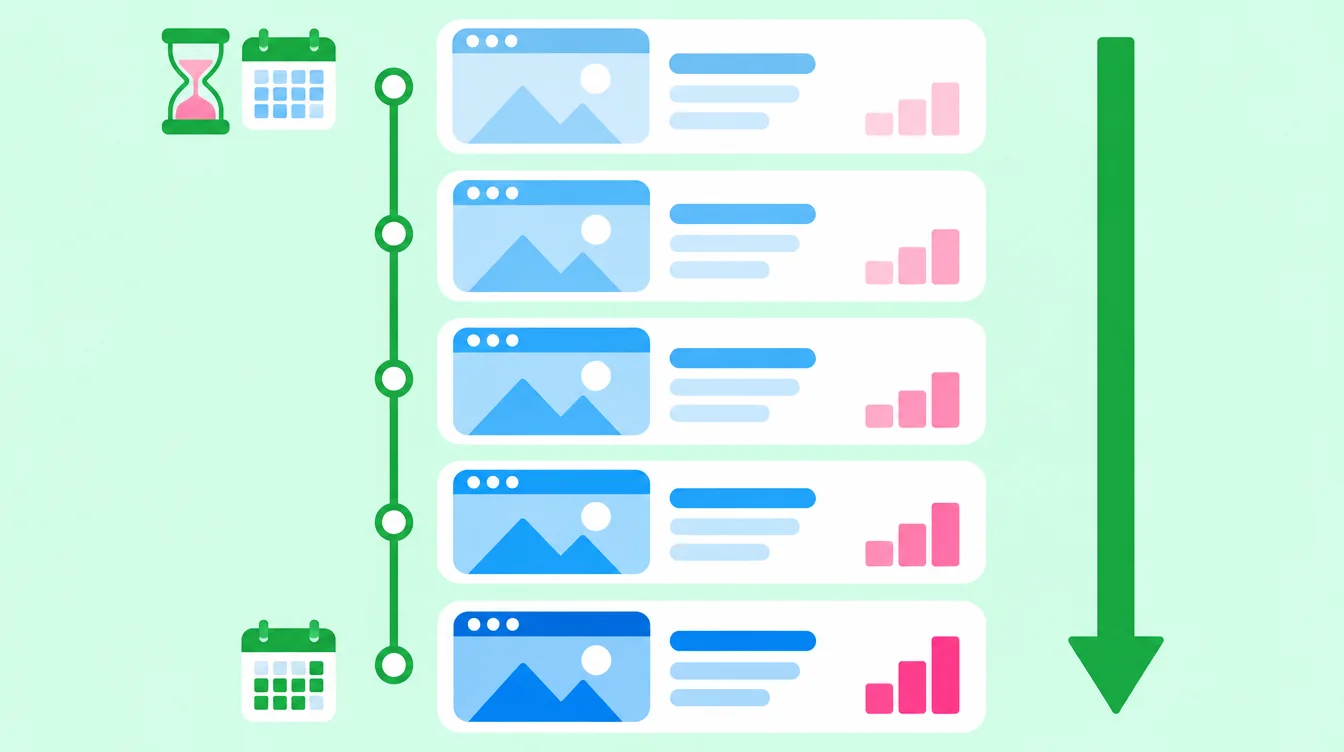
Screenshot minggu lalu mungkin masih penting. Yang dua tahun lalu hampir tidak pernah. Liburannya sudah selesai, paketnya sudah sampai, obrolannya sudah lama berakhir. Jadi urutkan album Screenshots dari bagian atas lini masa, terlama dulu, lalu hapus satu blok besar sekaligus. Ini hasil tercepat dengan risiko paling kecil.
Apa yang perlu disimpan sebelum menghapus?
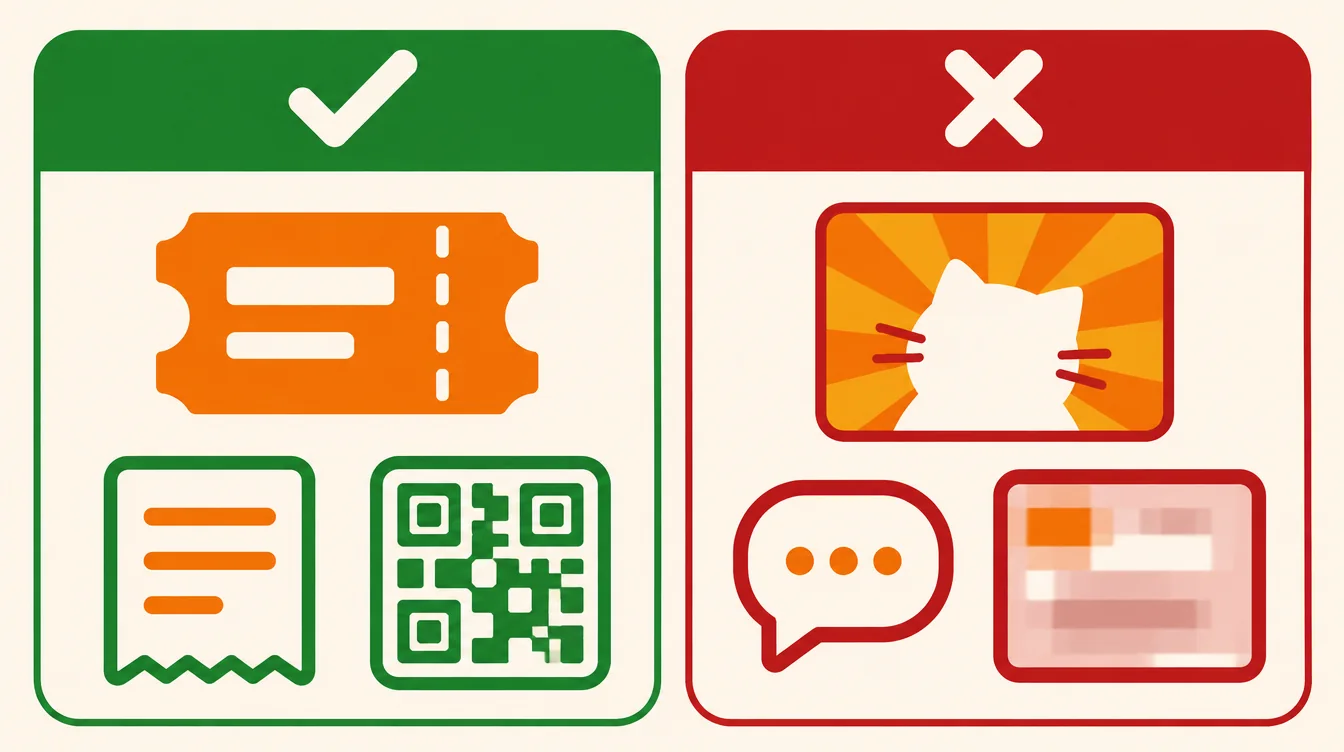
Hapus massal itu cepat, jadi periksa dulu beberapa yang masih berguna. Lihat daftarnya sekali, atau pindai cepat, untuk hal-hal ini:
- Tiket dan boarding pass yang masih kamu butuhkan.
- Kode QR untuk masuk atau pembayaran.
- Struk dan bukti pembelian untuk garansi atau klaim.
- Kata sandi wifi dan kode yang tidak bisa diminta lagi.
Simpan semuanya ke album, aplikasi catatan, atau folder dulu. Meme, obrolan lama, halaman produk yang sudah terlupa, dan peta sekali pakai boleh dibuang.
Bagaimana menghapus screenshot sekaligus dengan Floosh?
Cara manual bisa, tetapi menggulir ratusan screenshot itu lambat. Floosh adalah pembersih foto untuk iPhone dan Android yang memindai di ponsel dan punya kategori Screenshots dengan yang terlama ditampilkan lebih dulu. Buka kategorinya, periksa itemnya, dan tekan dan tahan screenshot mana pun untuk melihatnya penuh sebelum memutuskan.
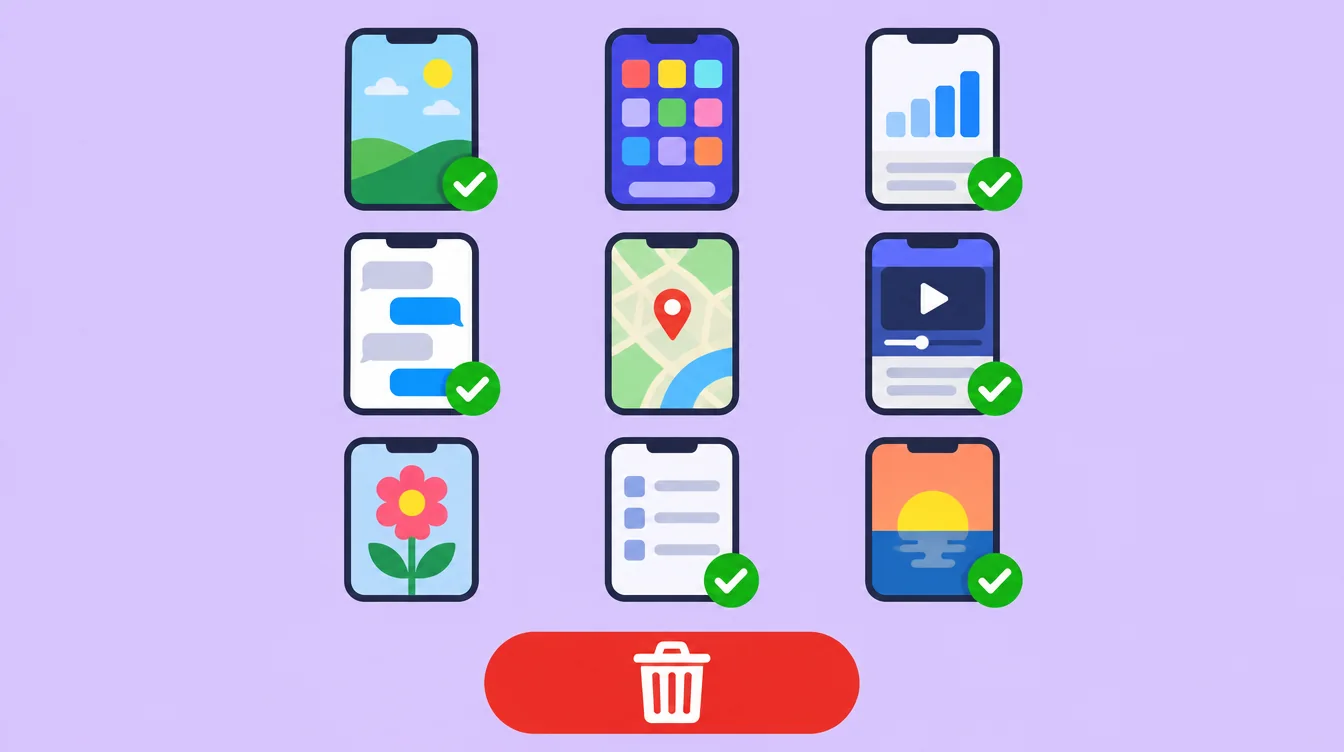
Tidak ada yang dihapus sampai kamu menekan hapus dan mengonfirmasi di dialog sistem iOS atau Android. Floosh tidak pernah menyarankan foto favorit, foto di albummu sendiri, atau foto tersembunyi. Fotomu tidak diunggah, tanpa akun, dan tanpa iklan. Scan gratis, dan hapus massal dari kategori gratis bisa sampai 1 GB. Kalau kamu lebih suka satu per satu, mode swipe memasukkan foto yang ditolak ke keranjang dulu, dengan undo. Lihat daftar periksa aplikasi swipe untuk menghapus foto untuk tahu apa yang perlu dicari.
Kenapa penyimpanan masih penuh setelah menghapus?
Foto yang dihapus belum benar-benar hilang. Di iPhone foto masuk ke Recently Deleted selama sekitar 30 hari dan masih memakai ruang. Cara mengosongkannya: Foto, Album, Recently Deleted, Pilih, Hapus Semua. Di Android, kosongkan Trash di aplikasi galerimu. Floosh tidak bisa mengosongkan folder itu untukmu, tetapi menunjukkan letaknya.
Unduh Floosh dan coba gratis. Scan pertamamu akan menunjukkan berapa banyak screenshot yang menunggu.
Gratis untuk dicoba di iPhone dan Android.
Ada pertanyaan? Kunjungi Bantuan