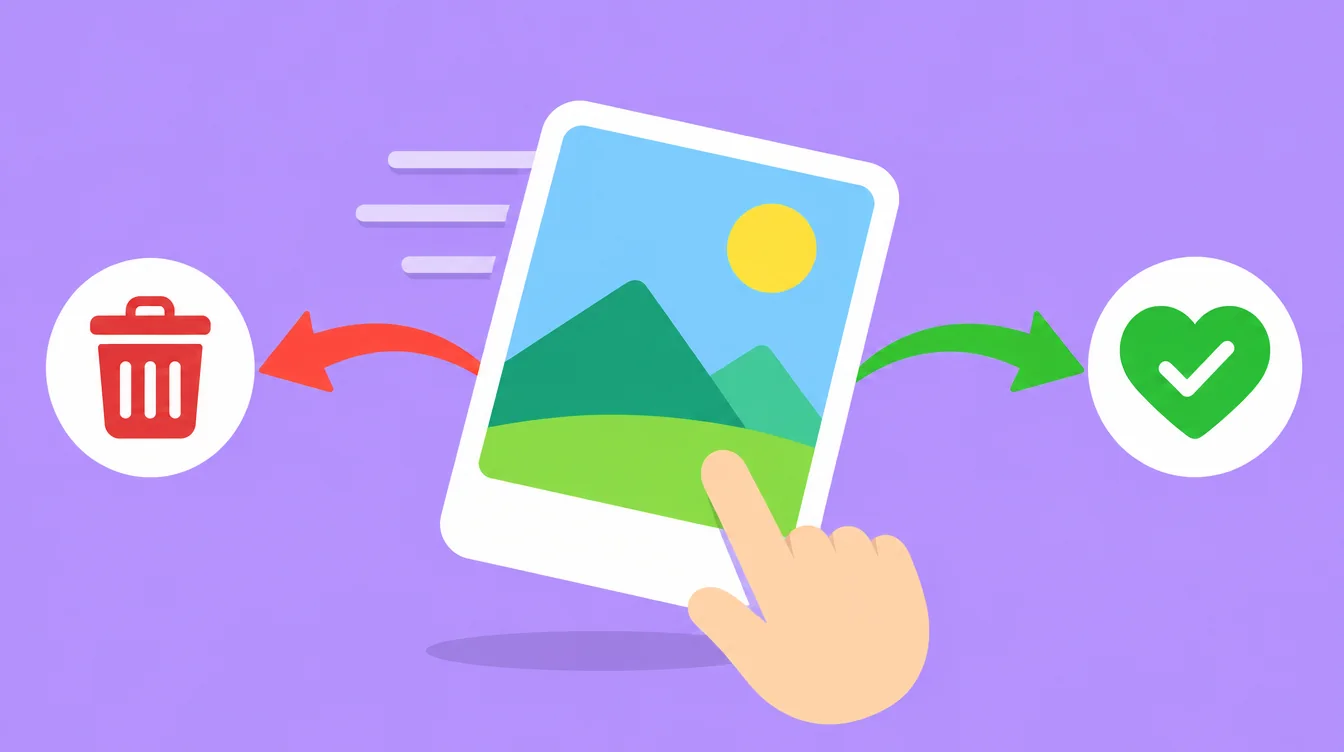
Memeriksa foto satu per satu adalah salah satu cara tercepat untuk membersihkan pustaka yang besar. Kiri berarti buang, kanan berarti simpan. Namun swipe hanya seaman aplikasi di baliknya, jadi sebaiknya kamu tahu apa yang perlu dicari sebelum memberi aplikasi apa pun akses ke fotomu.
Aplikasi swipe untuk hapus foto membuatmu melihat satu foto setiap kali, lalu menggeser ke kiri untuk membuang atau ke kanan untuk menyimpan. Aplikasi yang aman tidak menghapus langsung saat digeser. Foto dipindahkan ke keranjang dulu, ada undo, favorit dan album dilindungi, dan sistem diminta mengonfirmasi sebelum apa pun dihapus.
Apa itu aplikasi swipe untuk hapus foto?
Aplikasi swipe pembersih foto menampilkan fotomu seperti tumpukan kartu. Kamu lihat satu foto, lalu memutuskan. Geser ke kiri untuk membuangnya. Geser ke kanan untuk menyimpannya. Tidak ada grid untuk digulir dan tidak ada kotak untuk dicentang. Satu keputusan cepat per foto, dan tumpukan makin berkurang.
Cara ini cocok untuk foto yang harus kamu nilai sendiri, seperti sepiring makanan yang kamu foto lima kali atau tangkapan layar tahun lalu. Ini lebih lambat daripada scan otomatis untuk sampah yang jelas, tetapi kamu tetap memegang kendali atas setiap foto.
Apakah geser ke kiri langsung menghapus foto?
Di aplikasi yang aman, tidak. Geser ke kiri hanya menandai foto untuk dibuang. Foto masuk ke keranjang di dalam aplikasi, dan tidak ada yang dihapus sampai kamu membuka keranjang, menekan hapus, dan mengonfirmasi. Jeda itu melindungimu dari jempol yang salah geser.
Undo sama pentingnya. Setiap swipe harus bisa dibatalkan, supaya satu geseran yang salah tidak menghilangkan foto yang kamu sayangi. Coba di menit pertama: geser satu foto, lalu kembalikan.

Ingat juga apa yang terjadi setelah kamu menghapus di iPhone. Foto masuk ke Recently Deleted selama sekitar 30 hari dan masih memakai ruang sampai folder itu dikosongkan. Baca kenapa penyimpanan iPhone tetap penuh setelah menghapus foto untuk langkahnya.
Apa yang perlu dicek sebelum memasang aplikasi swipe?
Jalankan daftar ini pada aplikasi apa pun sebelum kamu memberi akses ke fotomu:
- Apakah geser ke kiri memindahkan foto ke keranjang dulu, bukan langsung menghapus?
- Bisakah kamu meng-undo setiap swipe?
- Apakah aplikasi melindungi favorit dan foto di album kamu?
- Apakah penghapusan memakai dialog konfirmasi sistem iOS atau Android?
- Apakah fotomu diunggah ke suatu tempat? Baca kebijakan privasi dan cek apakah kamu perlu akun.
- Apakah harganya jelas? Kamu perlu tahu mana yang gratis dan mana yang berbayar sebelum mulai.
- Apakah ada versi untuk ponselmu, iPhone atau Android?
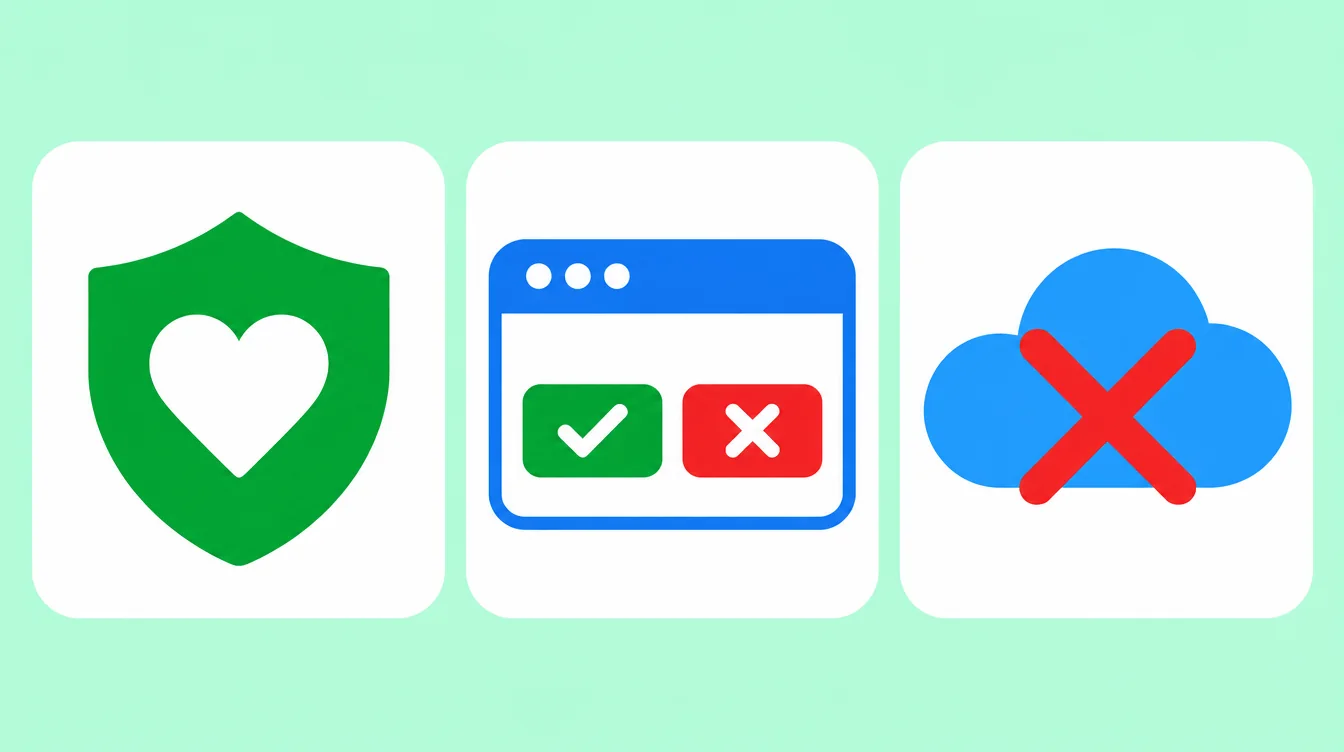
Kalau aplikasi gagal di poin pertama, kedua, atau keempat, lewati saja. Ketiganya menentukan apakah kesalahan masih bisa diperbaiki.
Cukupkah aplikasi Photos bawaan?
Aplikasi Photos bawaan gratis dan memang membantu. Di iPhone, buka Photos, lalu Albums, Utilities, Duplicates. Ketuk Select, lalu Merge. Foto yang digabung masuk ke Recently Deleted. Kamu juga bisa melihat Screenshots dan Videos di bawah Media Types.
Ada dua kekurangan. Photos tidak punya mode swipe, jadi kamu memeriksa lewat grid. Dan ia hanya mendeteksi duplikat yang persis sama, bukan foto yang sekadar mirip, seperti sepuluh foto dari hidangan yang sama. Aplikasi pembersih mengisi kekurangan itu. Untuk langkah lengkap duplikat, lihat cara menghapus foto duplikat di iPhone dan Android.

Bagaimana Floosh memenuhi daftar periksa ini?
Floosh adalah pembersih foto untuk iPhone (iOS 17 ke atas) dan Android (11 ke atas). Begini kesesuaiannya dengan daftar tadi:
- Geser ke kiri memindahkan foto ke keranjang Floosh. Ini bukan menghapus. Geser ke kanan untuk menyimpan, dan geser ke atas untuk menandai favorit.
- Setiap swipe bisa di-undo.
- Floosh tidak pernah menyarankan foto favorit, foto di albummu, atau foto tersembunyi. Di Android, folder selain yang default dilindungi.
- Foto dihapus hanya setelah kamu menekan hapus dan mengonfirmasi di dialog sistem iOS atau Android.
- Scan berjalan di ponsel. Tidak ada yang diunggah, dan tanpa akun, tanpa iklan, tanpa analitik.
- Tekan dan tahan foto atau video untuk View full sebelum kamu memutuskan.
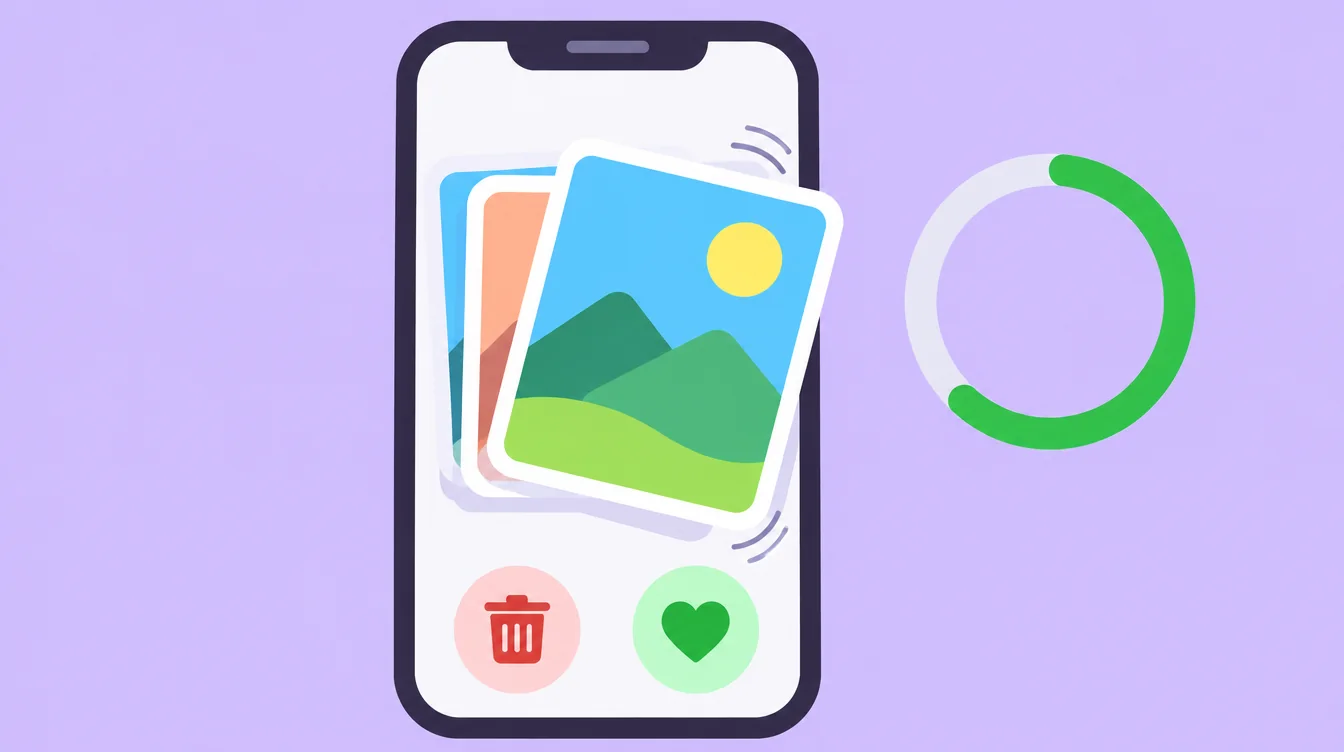
Floosh juga mengelompokkan foto mirip dan menyarankan yang terbaik, seperti yang paling tajam atau yang wajahnya paling bagus. Pilihan itu bisa kamu ganti. Floosh menampilkan video besar dari yang terbesar, tangkapan layar lama dari yang paling lama, serta foto buram dan gelap. Foto yang dihapus masuk ke Recently Deleted di iPhone atau Trash di Android. Floosh tidak bisa mengosongkan folder itu, tetapi ia menunjukkan caranya.
Berapa harga Floosh?
Scan, swipe, dan keranjang gratis. Hapus massal dari kategori gratis sampai 1 GB. Setelah itu kamu perlu Floosh Pro. Di Malaysia harganya RM49,90 sekali bayar, atau RM29,90 per tahun, dan store menampilkan harga sebenarnya dalam mata uangmu.
Unduh Floosh dan coba mode swipe pada beberapa foto dulu. Gratis untuk mulai.
Gratis untuk dicoba di iPhone dan Android.
Ada pertanyaan? Kunjungi Bantuan