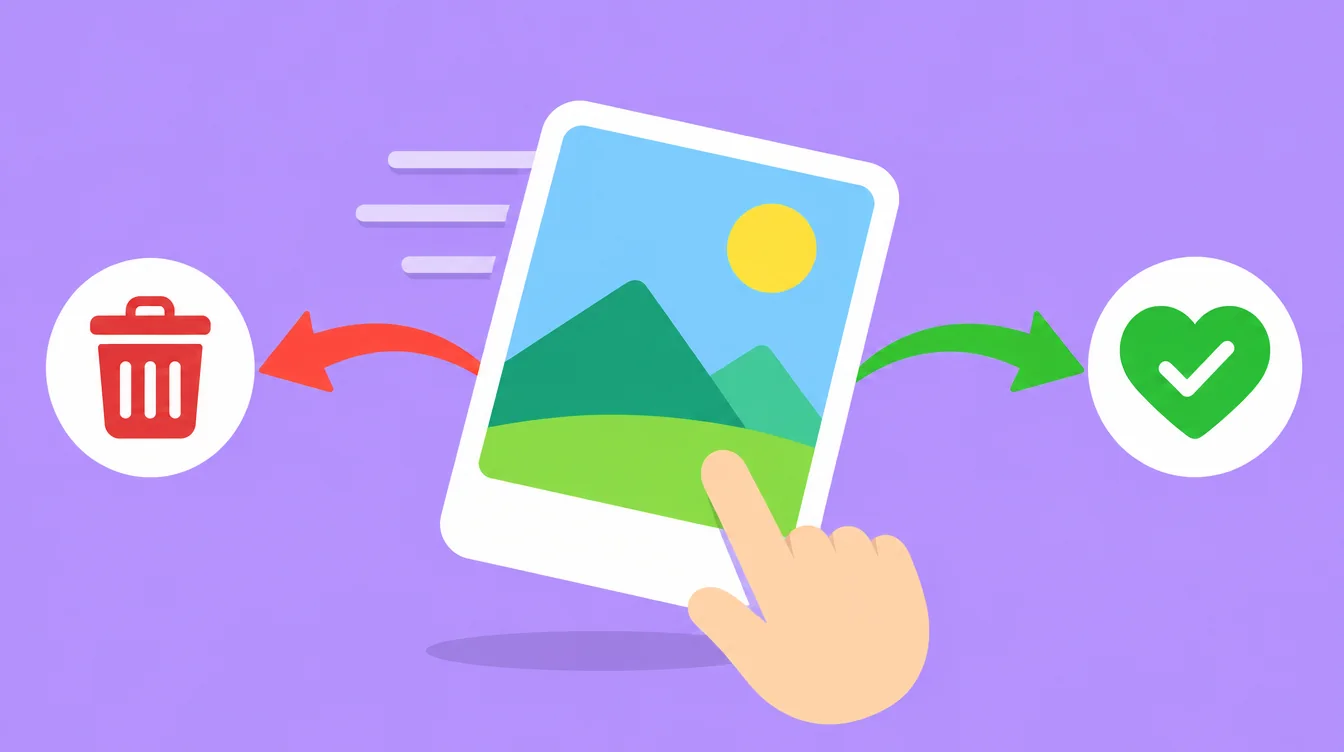
Menyemak gambar satu demi satu ialah salah satu cara paling laju untuk bersihkan pustaka yang besar. Kiri bermakna buang, kanan bermakna simpan. Tetapi swipe hanya selamat jika app di belakangnya selamat, jadi elok anda tahu apa yang perlu dicari sebelum memberi mana-mana app akses kepada gambar anda.
App swipe untuk delete gambar membolehkan anda lihat satu gambar pada satu masa, swipe ke kiri untuk buang atau ke kanan untuk simpan. App yang selamat tidak delete terus semasa swipe. Ia pindahkan gambar ke bakul dahulu, ada undo, lindungi favourite dan album, dan minta sistem mengesahkan sebelum apa-apa dipadam.
Apa itu app swipe untuk delete gambar?
App swipe pembersih gambar menunjukkan gambar anda seperti timbunan kad. Anda lihat satu gambar, kemudian putuskan. Swipe ke kiri untuk buang. Swipe ke kanan untuk simpan. Tiada grid untuk ditatal dan tiada kotak untuk ditanda. Satu keputusan pantas bagi setiap gambar, dan timbunan makin berkurang.
Cara ini sesuai untuk gambar yang anda sendiri perlu nilai, seperti sepinggan makanan yang anda ambil lima kali atau screenshot tahun lepas. Ia lebih perlahan daripada scan automatik untuk sampah yang jelas, tetapi anda kekal mengawal setiap gambar.
Adakah swipe ke kiri terus delete gambar?
Dalam app yang selamat, tidak. Swipe ke kiri hanya menanda gambar untuk dibuang. Ia masuk ke bakul dalam app, dan tiada apa dipadam sehingga anda buka bakul, tekan padam dan sahkan. Jarak itu melindungi anda daripada ibu jari yang tersilap.
Undo sama penting. Setiap swipe mesti boleh dibatalkan, supaya satu swipe yang salah tidak menghilangkan gambar yang anda sayang. Cuba dalam minit pertama: swipe satu gambar, kemudian pulihkan semula.

Ingat juga apa berlaku selepas anda delete di iPhone. Gambar masuk ke Recently Deleted selama kira-kira 30 hari dan masih guna ruang sehingga anda kosongkan folder itu. Baca kenapa storage iPhone masih penuh selepas delete gambar untuk langkahnya.
Apa yang perlu disemak sebelum pasang app swipe?
Jalankan senarai ini pada mana-mana app sebelum anda beri akses kepada gambar anda:
- Adakah swipe ke kiri memindahkan gambar ke bakul dahulu, bukan delete terus?
- Bolehkah anda undo setiap swipe?
- Adakah ia melindungi favourite dan gambar dalam album anda?
- Adakah delete menggunakan dialog pengesahan sistem iOS atau Android?
- Adakah gambar anda dimuat naik ke mana-mana? Baca dasar privasi dan semak sama ada anda perlu akaun.
- Adakah harganya jelas? Anda patut tahu apa yang percuma dan apa yang berbayar sebelum mula.
- Adakah ada versi untuk telefon anda, iPhone atau Android?
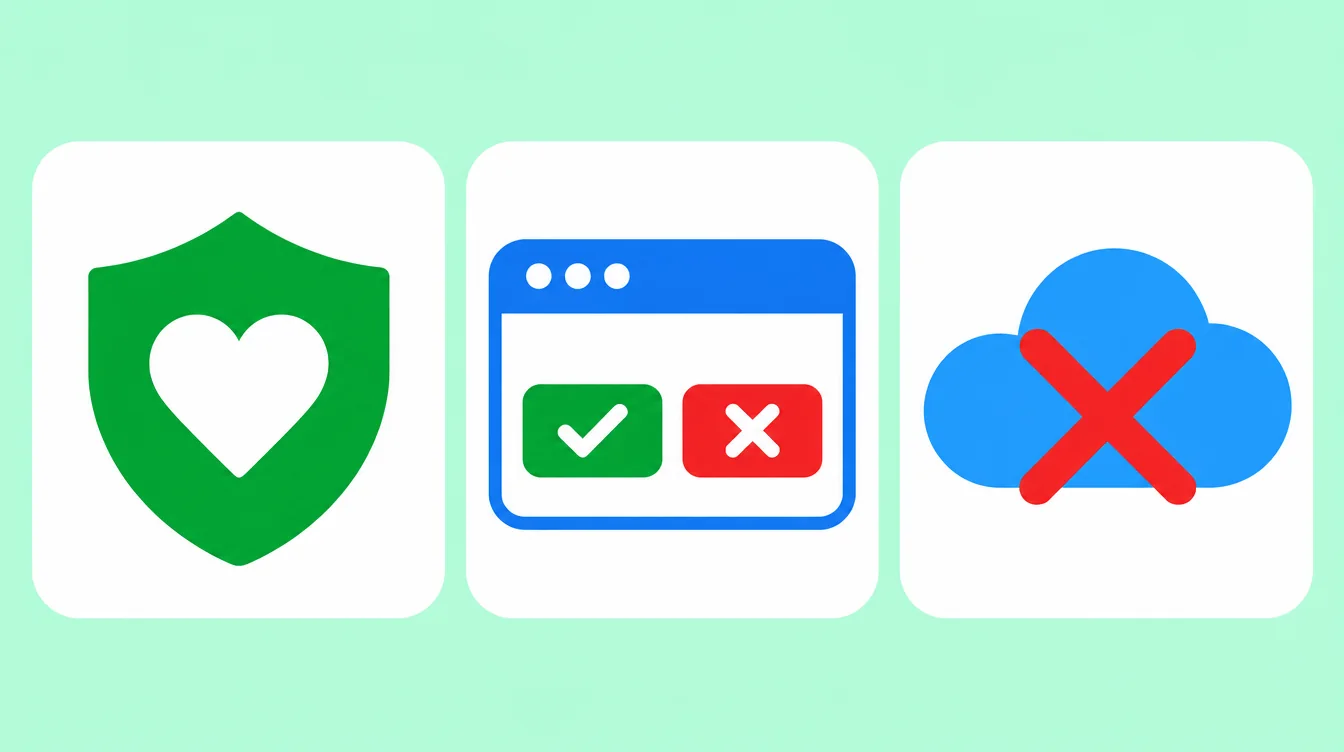
Kalau app gagal pada perkara pertama, kedua atau keempat, jangan pasang. Ketiga-tiganya menentukan sama ada kesilapan boleh dibetulkan.
Cukupkah app Photos bawaan?
App Photos bawaan ialah percuma dan ia memang membantu. Di iPhone, buka Photos, kemudian Albums, Utilities, Duplicates. Ketik Select, kemudian Merge. Gambar yang digabung masuk ke Recently Deleted. Anda juga boleh semak Screenshots dan Videos di bawah Media Types.
Ada dua kekurangan. Photos tiada mod swipe, jadi anda menyemak dalam grid. Dan ia hanya mengesan duplicate yang tepat, bukan gambar yang sekadar serupa, seperti sepuluh gambar untuk hidangan yang sama. App pembersih mengisi kekurangan itu. Untuk langkah penuh duplicate, lihat cara delete gambar duplicate di iPhone dan Android.

Bagaimana Floosh menepati senarai semak ini?
Floosh ialah pembersih gambar untuk iPhone (iOS 17 ke atas) dan Android (11 ke atas). Inilah bagaimana ia menepati senarai tadi:
- Swipe ke kiri memindahkan gambar ke bakul Floosh. Ia bukan delete. Swipe ke kanan untuk simpan, dan swipe ke atas untuk tanda favourite.
- Setiap swipe boleh di-undo.
- Floosh tidak pernah mencadangkan gambar favourite, gambar dalam album anda atau gambar tersembunyi. Di Android, folder yang bukan lalai dilindungi.
- Gambar dipadam hanya selepas anda tekan padam dan sahkan dalam dialog sistem iOS atau Android.
- Scan berjalan dalam telefon. Tiada apa dimuat naik, dan tiada akaun, tiada iklan, tiada analitik.
- Tekan dan tahan gambar atau video untuk View full sebelum anda putuskan.
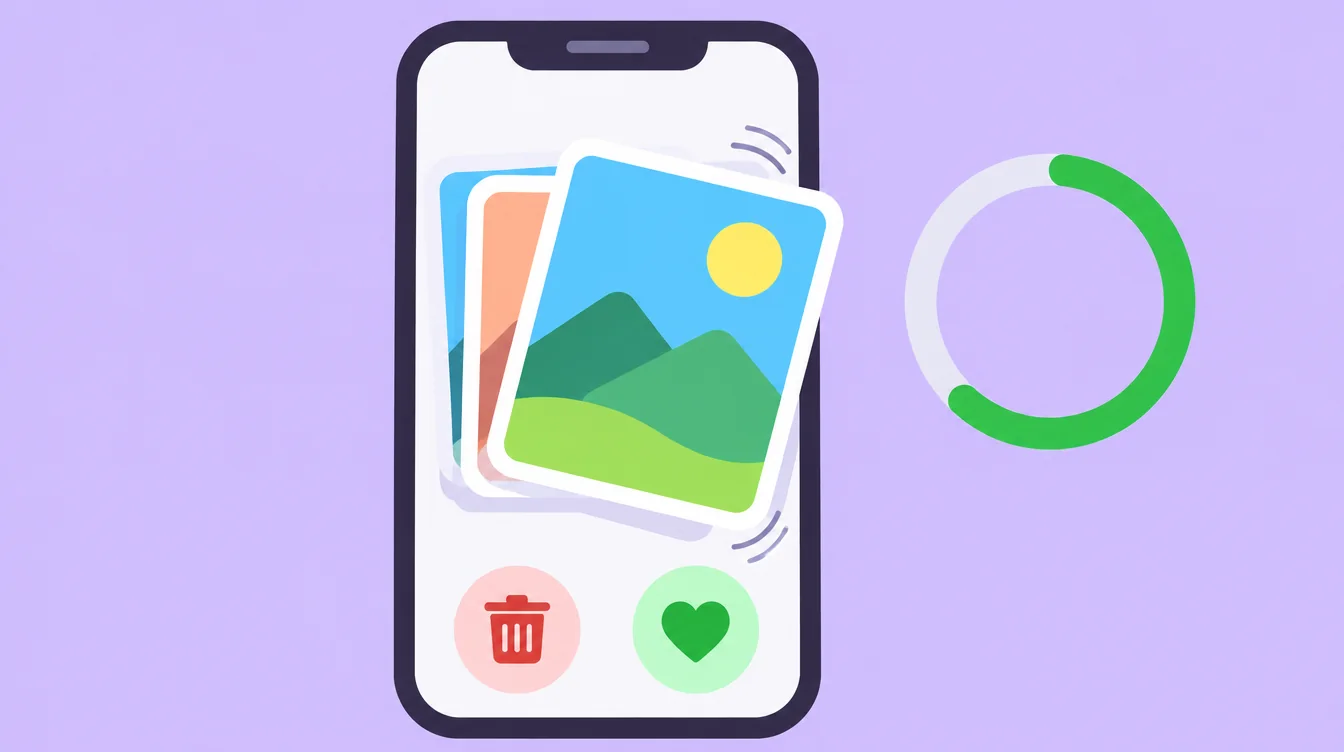
Floosh juga mengumpul gambar serupa dan mencadangkan yang terbaik, seperti yang paling tajam atau yang mukanya paling elok. Anda boleh tukar pilihan itu. Ia menyenaraikan video besar yang terbesar dahulu, screenshot lama yang paling lama dahulu, serta gambar kabur dan gelap. Gambar yang dipadam masuk ke Recently Deleted di iPhone atau Trash di Android. Floosh tidak boleh kosongkan folder itu, tetapi ia tunjuk caranya.
Berapa harga Floosh?
Scan, swipe dan bakul adalah percuma. Padam beramai-ramai daripada kategori percuma sehingga 1 GB. Selepas itu anda perlukan Floosh Pro. Di Malaysia ia RM49.90 sekali, atau RM29.90 setahun, dan store anda memaparkan harga sebenar dalam mata wang anda.
Muat turun Floosh dan cuba mod swipe pada beberapa keping gambar dahulu. Ia percuma untuk mula.
Percuma untuk dicuba di iPhone dan Android.
Ada soalan? Lawati Sokongan