Buka app Photos dan tatal. Besar kemungkinan sebahagian besar yang anda nampak ialah screenshot: harga yang nak diingat, sembang, peta, resipi. Kebanyakannya berguna untuk sehari sahaja. Inilah cara delete semuanya tanpa hilang beberapa yang penting.
Untuk delete screenshot di iPhone, buka Photos, ketik Albums, tatal ke Media Types, ketik Screenshots, ketik Select, pilih yang anda mahu dan ketik ikon tong sampah. Di Android, buka album Screenshots dalam galeri, pilih item dan delete. Kemudian kosongkan Recently Deleted atau Trash, kerana ruang hanya kembali selepas itu.
Kenapa screenshot cepat menimbun?
Screenshot ambil masa sesaat, jadi kita ambil untuk segala-galanya: resit, password wifi, sembang lawak, produk yang mungkin nak dibeli. Selepas itu tiada siapa menyusunnya. Ia duduk dalam pustaka di celah gambar sebenar anda, dan screenshot halaman panjang boleh jadi besar. Selepas setahun dua, boleh ada beratus-ratus, dan hampir semuanya tidak pernah dibuka semula.
Bagaimana cara delete semua screenshot di iPhone?
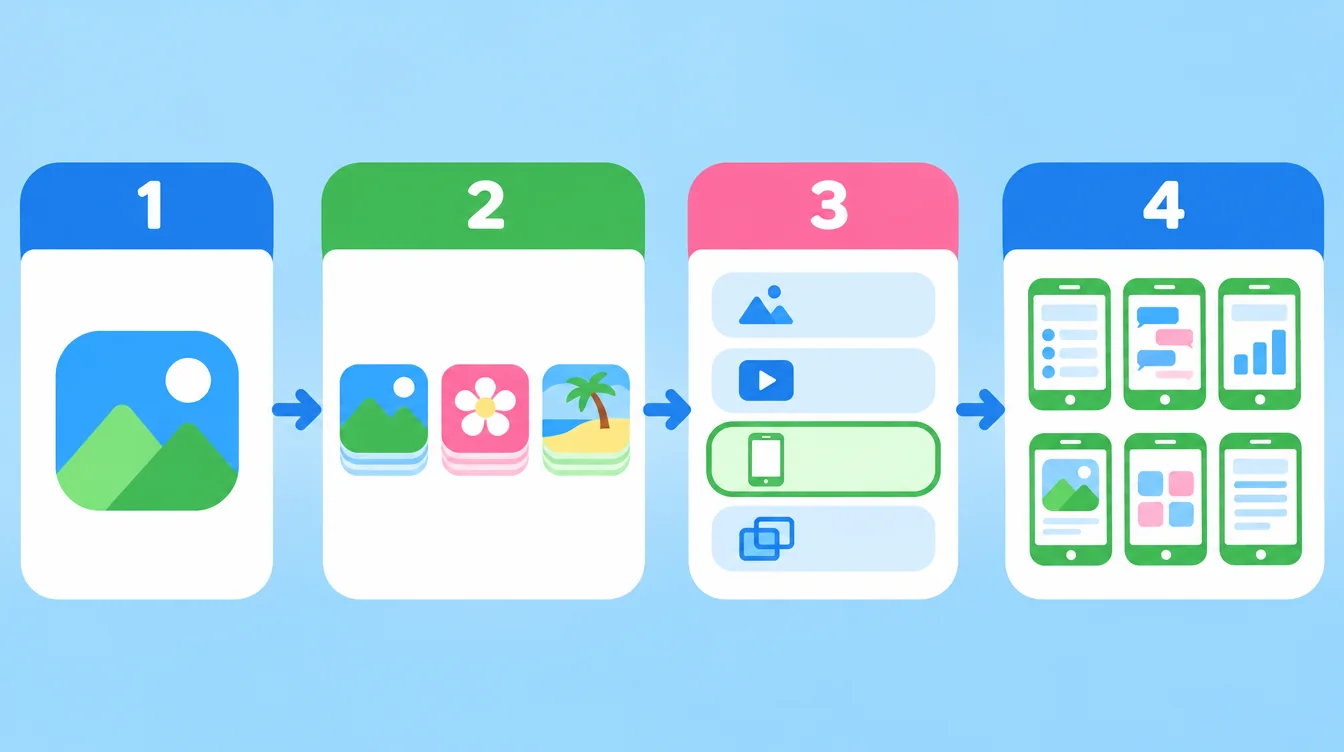
- Buka Photos dan ketik Albums di bahagian bawah.
- Tatal ke bawah ke Media Types dan ketik Screenshots.
- Ketik Select di penjuru kanan atas.
- Ketik screenshot yang anda mahu buang, atau seret jari merentasi grid untuk pilih banyak dengan cepat.
- Ketik ikon tong sampah dan sahkan.
Kalau iCloud Photos aktif, delete di sini juga akan delete gambar itu di peranti anda yang lain. Biasanya itu yang anda mahu untuk screenshot, tetapi ketahuinya sebelum mengetik. Kalau storage masih penuh selepas itu, baca kenapa storage iPhone masih penuh selepas delete gambar.
Bagaimana cara delete semua screenshot di Android?
App galeri berbeza mengikut jenama, tetapi kebanyakannya berfungsi dengan cara yang sama:
- Buka app galeri dan cari album atau folder Screenshots.
- Tekan dan tahan satu screenshot untuk mula memilih.
- Pilih yang lain, atau guna pilihan pilih semua jika app anda ada.
- Ketik delete dan sahkan.
Di Android 11 ke atas, kebanyakan app galeri memindahkan item yang di-delete ke Trash atau Recycle bin dahulu, jadi anda masih boleh memulihkannya untuk seketika.
Kenapa delete screenshot yang paling lama dahulu?
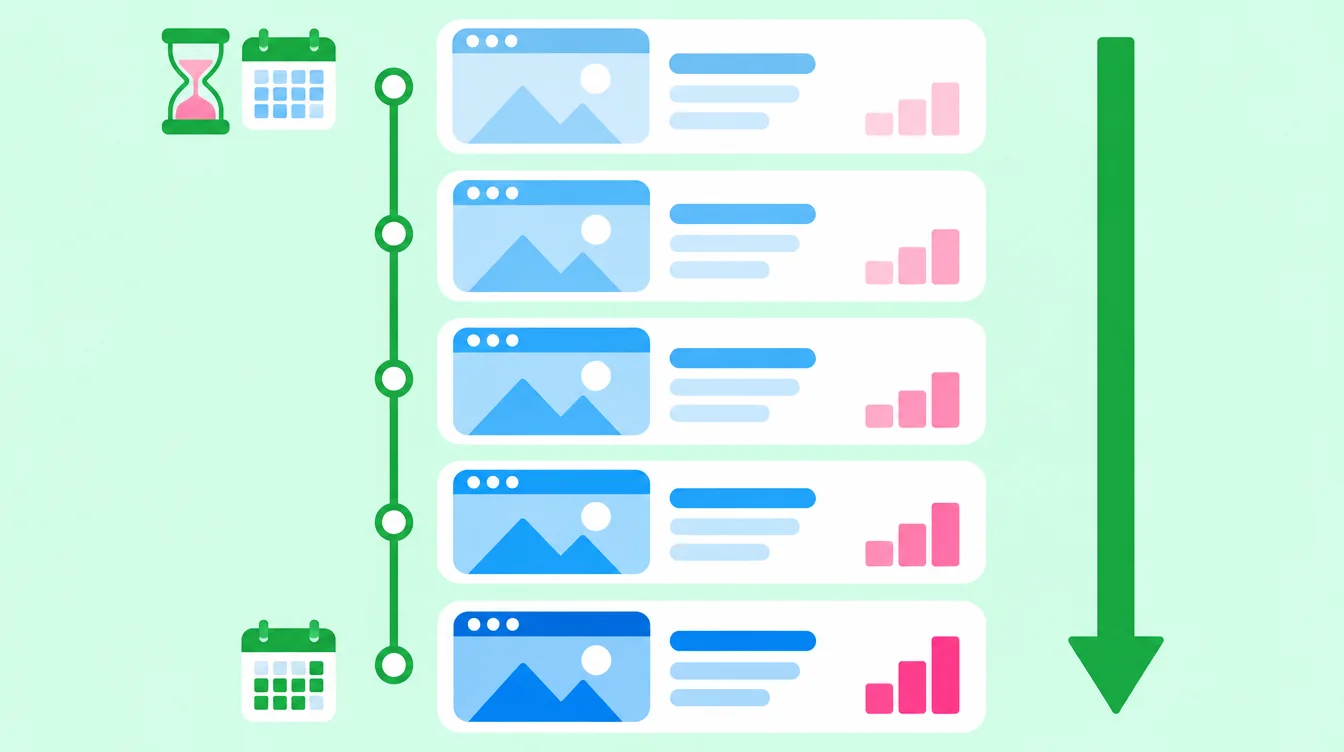
Screenshot minggu lepas mungkin masih penting. Yang dua tahun lepas hampir tidak pernah. Percutian sudah tamat, bungkusan sudah sampai, sembang sudah lama habis. Jadi susun album Screenshots dari atas garis masa, paling lama dahulu, dan buang satu blok besar sekali gus. Ini kemenangan paling cepat dan risikonya paling rendah.
Apa yang perlu disimpan sebelum delete?
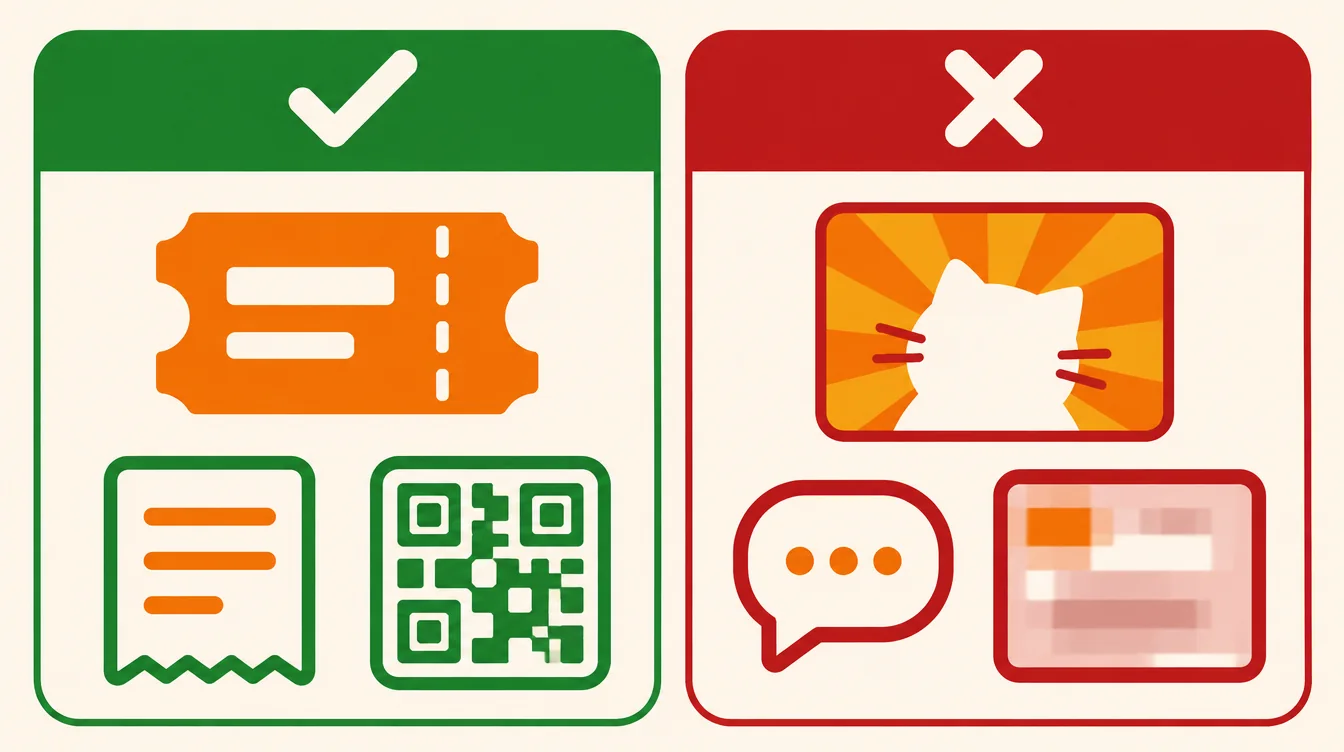
Delete pukal itu cepat, jadi semak dahulu beberapa yang masih berguna. Lihat senarai sekali, atau scan pantas, untuk benda ini:
- Tiket dan boarding pass yang masih anda perlukan.
- Kod QR untuk masuk atau bayaran.
- Resit dan bukti pembelian untuk waranti atau tuntutan.
- Password wifi dan kod yang tidak boleh didapatkan semula.
Simpan semua ini dalam album, app nota atau folder dahulu. Meme, sembang lama, halaman produk yang sudah dilupakan dan peta sekali guna boleh dibuang.
Bagaimana delete screenshot sekali gus dengan Floosh?
Cara manual berfungsi, tetapi menatal beratus-ratus screenshot memang lambat. Floosh ialah pembersih gambar untuk iPhone dan Android yang scan dalam telefon dan ada kategori Screenshots dengan yang paling lama ditunjuk dahulu. Buka kategori itu, semak item, dan tekan dan tahan mana-mana screenshot untuk melihatnya penuh sebelum anda putuskan.
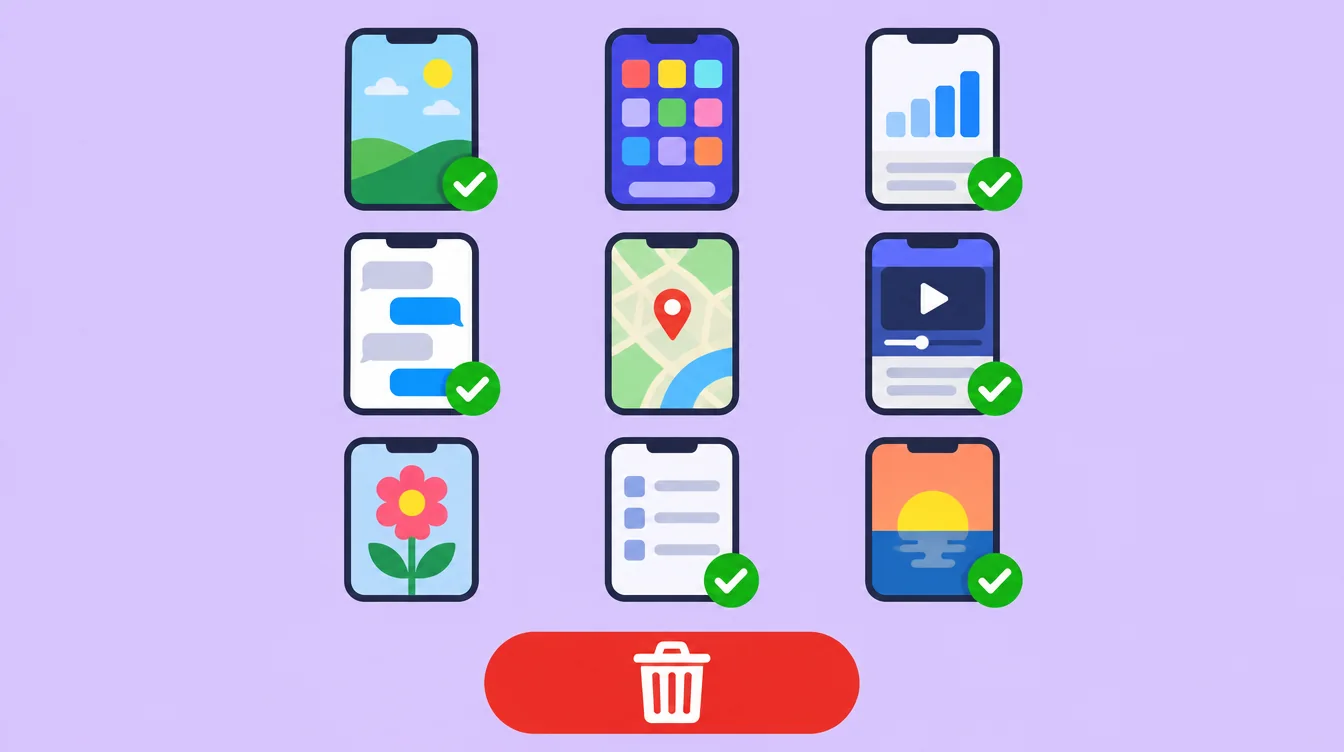
Tiada apa di-delete sehingga anda tekan padam dan sahkan dalam dialog sistem iOS atau Android. Floosh tidak pernah mencadangkan gambar favourite, gambar dalam album anda sendiri atau gambar tersembunyi. Gambar anda tidak dimuat naik, tiada akaun dan tiada iklan. Scan adalah percuma, dan delete pukal daripada kategori percuma boleh sehingga 1 GB. Kalau anda lebih suka satu demi satu, mod swipe memasukkan gambar yang ditolak ke bakul dahulu, dengan undo. Lihat senarai semak app swipe untuk delete gambar untuk tahu apa yang perlu dicari dalam app sebegini.
Kenapa storage masih penuh selepas delete?
Gambar yang di-delete belum benar-benar hilang. Di iPhone ia masuk ke Recently Deleted selama kira-kira 30 hari dan masih guna ruang. Untuk kosongkannya: Photos, Albums, Recently Deleted, Select, Delete All. Di Android, kosongkan Trash dalam app galeri anda. Floosh tidak boleh kosongkan folder itu untuk anda, tetapi ia tunjuk di mana letaknya.
Muat turun Floosh dan cuba percuma. Scan pertama akan tunjuk berapa banyak screenshot yang sedang menunggu.
Percuma untuk dicuba di iPhone dan Android.
Ada soalan? Lawati Sokongan